
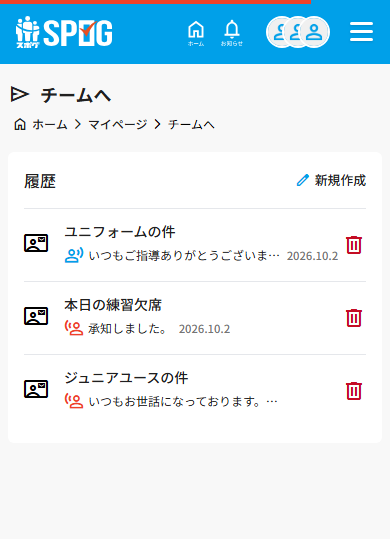
マイページの「チームへ」は、チームの監督・コーチへ会員から連絡ができる機能です。ここでは、連絡の新規作成と、送った連絡の一覧の見方・削除のしかたをご案内致します。この記事でわかること
「チームへ」は、監督・コーチに直接連絡ができる機能です。
チームへの開き方
画面右上のメニュー(三本線のアイコン)を開き、「報告・連絡」の中にある①の「チームへ」を押して下さい。
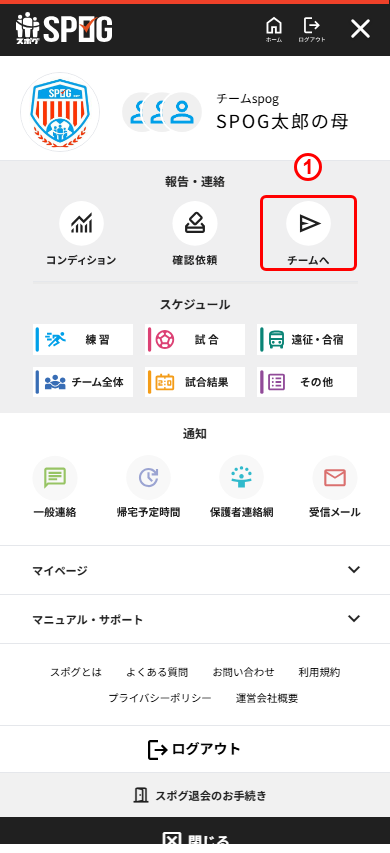
①チームへ
①を押すと、チームへの連絡一覧の画面が開きます。
チームへの連絡一覧について
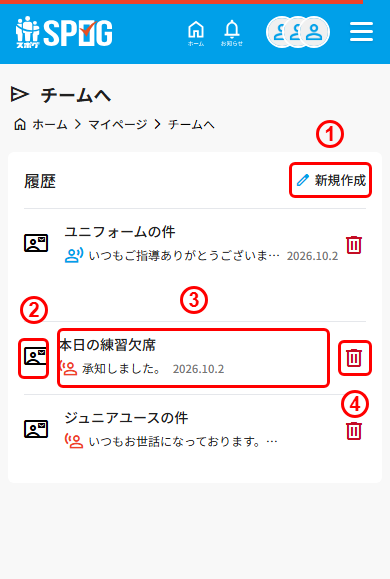
①新規作成
①の新規作成を押すと、新しく連絡を作成する入力フォームへ移動します。
②未読のお知らせ
監督・コーチからの返信があり、まだ確認していない場合は②のアイコンの近くに赤い印が表示されます。
③件名
③を押すと、やり取りの詳細画面が表示されます。
④削除
④のアイコンを押すと、その連絡を削除できます。間違えて送信してしまった際にご利用下さい。
POINT一度削除したデータは元に戻せません。
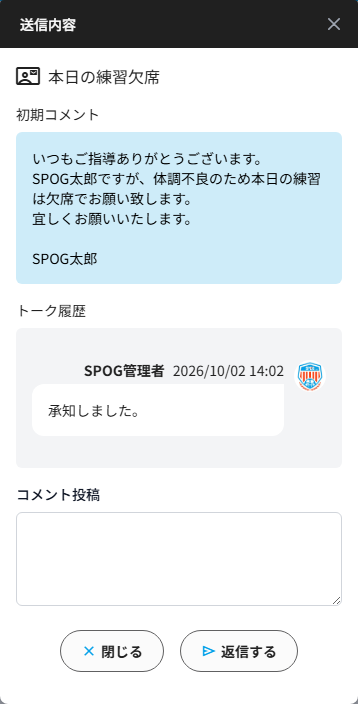
送った連絡と返信の確認
件名を押すと、送った内容と監督・コーチとのやり取りがこのように表示されます。返信があった場合は「トーク履歴」に表示されます。
新規作成
新規作成を押すと、入力フォームが表示されます。
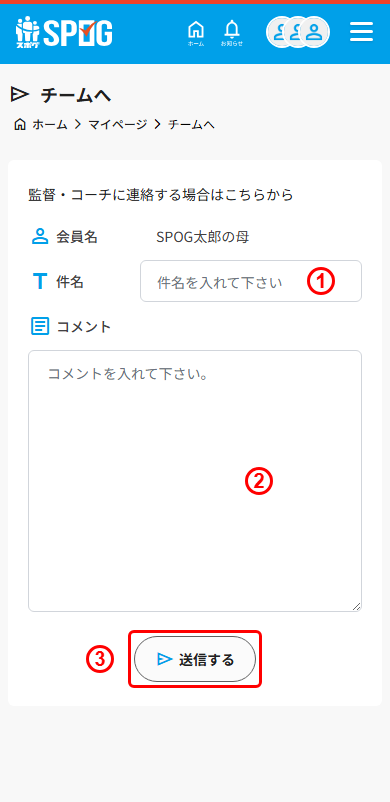
①件名
連絡の件名を入力して下さい。
②コメント
連絡したい内容を入力して下さい。
③送信する
③を押すと、チームへ連絡が送信されます。
以上でございます。今後ともスポグをどうぞ宜しくお願い致します。