
STEP1.タイトル・カテゴリ選択
練習の新規登録は、まずSTEP1でタイトルと対象のカテゴリを選ぶところから始まります。このSTEP1の入力方法は通常の登録と同じです。詳しくは
練習は、練習の日程・場所などをまとめて登録し、会員へお知らせできる機能です。ここでは練習の新規登録の手順(STEP1〜STEP3)と、入力内容の確認、登録完了後の操作についてご案内致します。この記事でわかること STEP1.タイトルとカテゴリの入力 サイドメニューの「新規追加」を選択すると、まず...
STEP2.日程・場所の中にある「繰り返し設定」
練習の新規登録画面のSTEP2(日程・場所)には、開始日・開始時間・会場などのほかに「繰り返し設定」という項目があります。毎週決まった曜日に行う練習など、同じ内容の練習を一度の登録でまとめて作りたいときに使います。
繰り返し設定を使うには、先に「開始日(掲載日)」を入力しておく必要があります。実施日から起算して1年(365日)先まで設定できます。
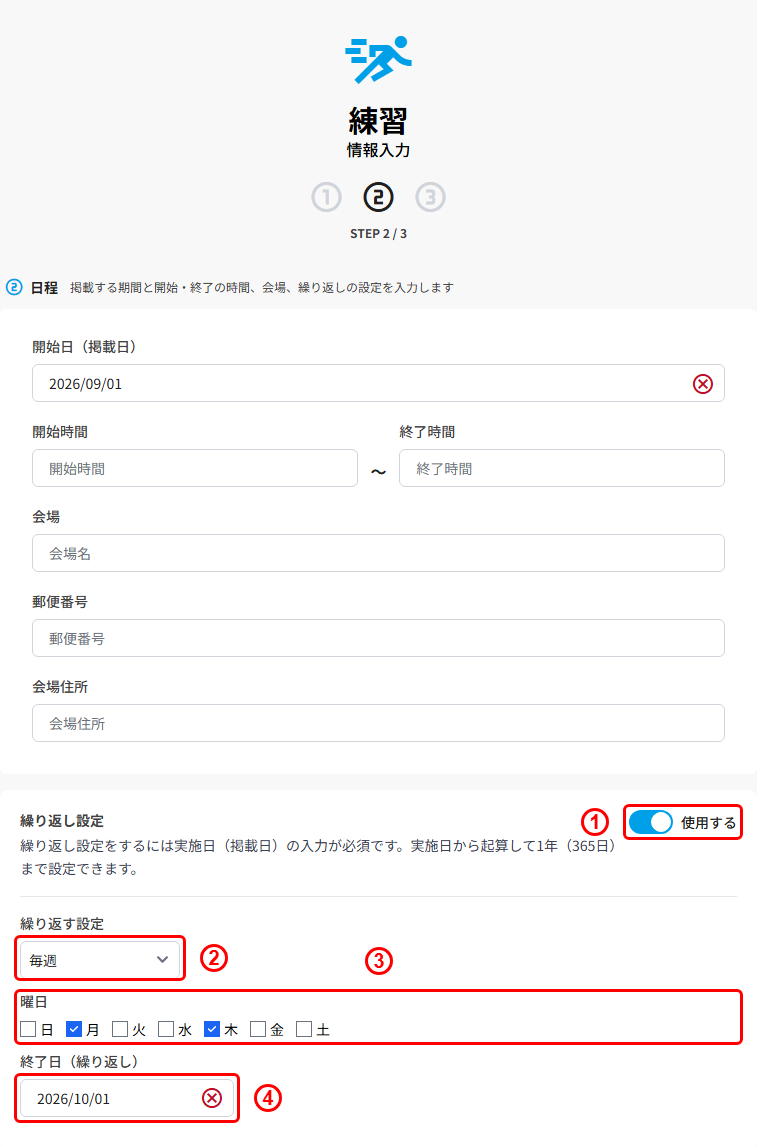
①使用する
①のトグルをONにすると、下に繰り返しの詳細項目が表示されます。
②繰り返す設定
②のプルダウンから「毎日」「毎週」「毎月」「カスタム(日数・週数・月数を指定)」のいずれかを選びます。ここでは「毎週」を選んだ例で説明します。
③曜日
「毎週」を選ぶと③の曜日チェックボックスが表示されます。練習を行う曜日を選びます(複数選択できます)。
④終了日(繰り返し)
④に、繰り返しをいつまで続けるかの終了日を入れます。
確認画面での見え方
STEP3まで進んで内容を確認する画面(詳細確認画面)には、繰り返し設定の内容も表示されます。
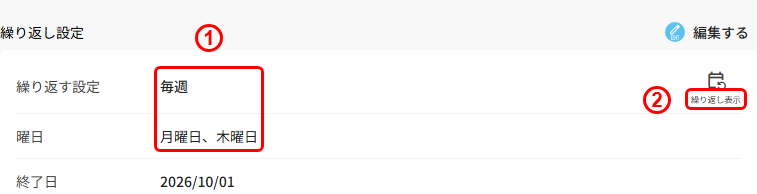
①繰り返す設定の内容
①に、選んだ繰り返しのパターン(この例では「毎週」)と曜日が表示されます。内容を変更したい場合は右上の「編集する」から直せます。
②繰り返し表示
②を押すと、この設定から実際に生成された毎回の日程が一覧で表示されます。
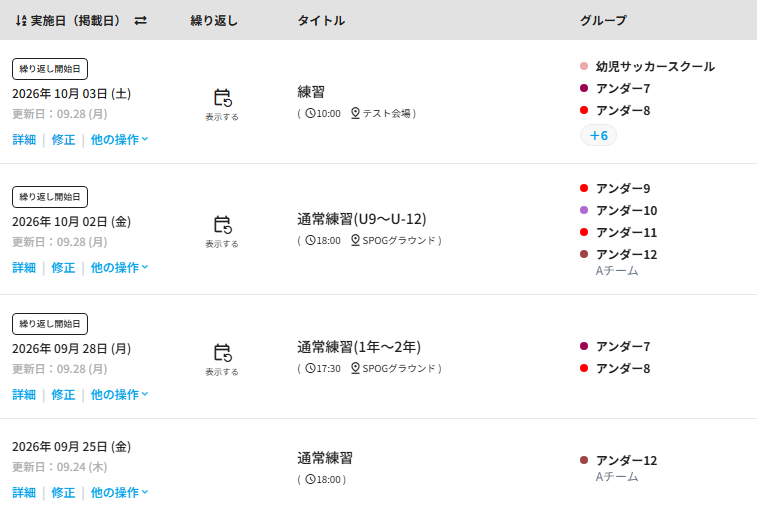
生成された日程の一覧
「繰り返し表示」を押すと、終了日までに生成された練習の予定が日付ごとに一覧で表示されます。
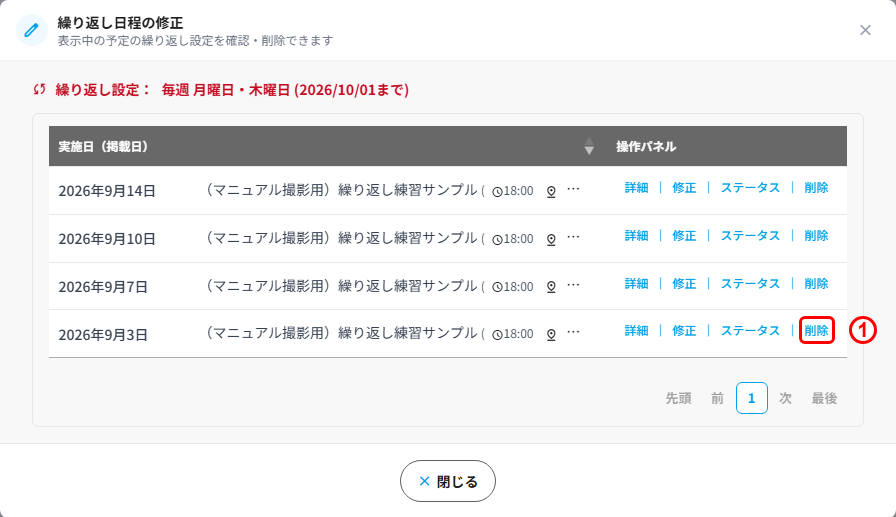
一覧の各行から、その回の詳細確認・修正・削除ができます。1回だけ日程を変更したい・1回だけ休みにしたいといった場合は、この一覧から該当する日付を選んで操作します。なお「修正」は通常の練習の編集画面が開くだけで、他の回に影響する選択肢はありません。
①削除
①「削除」を選択すると、次に説明する削除範囲の選択画面が開きます。
複数の回をまとめて削除する
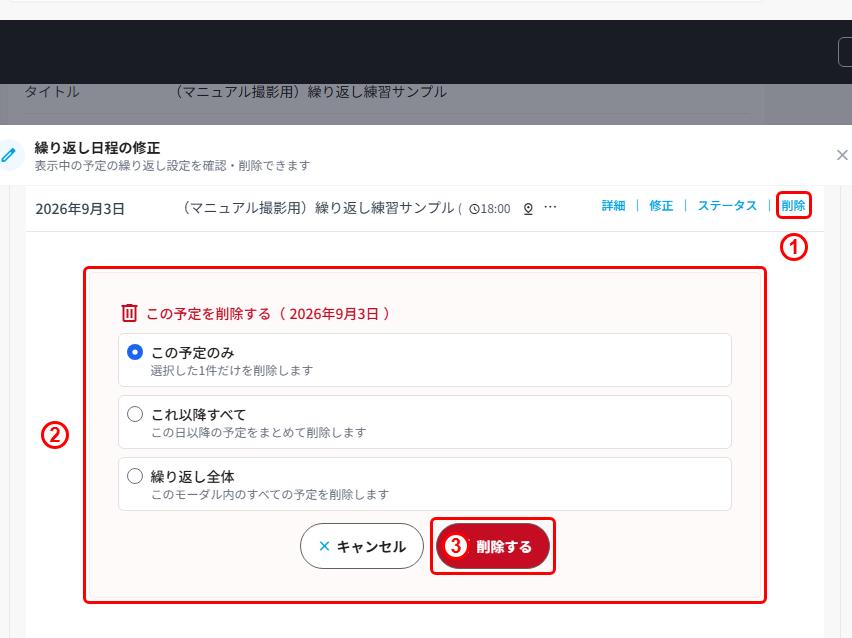
一覧の行の「削除」を選択すると、どの範囲を削除するかを選ぶ画面が開きます。
①削除
削除したい回の①「削除」を選択すると、下に削除範囲の選択肢が表示されます。
②削除する範囲
②で削除する範囲を選びます。「この予定のみ」は選択した1件だけを削除し、「これ以降すべて」はその日以降の回をまとめて削除し、「繰り返し全体」はこの繰り返し設定で生成された回をまとめて削除します。
「繰り返し全体」を選んだ場合も、繰り返しのもとになった練習(最初に登録した1件)自体は削除されません。繰り返し設定が外れた単独の練習として残りますので、不要であれば別途その練習を削除してください。
③削除する
範囲を選んだら③「削除する」を選択すると、選んだ範囲の予定が削除されます。この操作は元に戻せませんので、範囲をよく確認してから実行して下さい。
以上でございます。今後ともスポグをどうぞ宜しくお願い致します。