
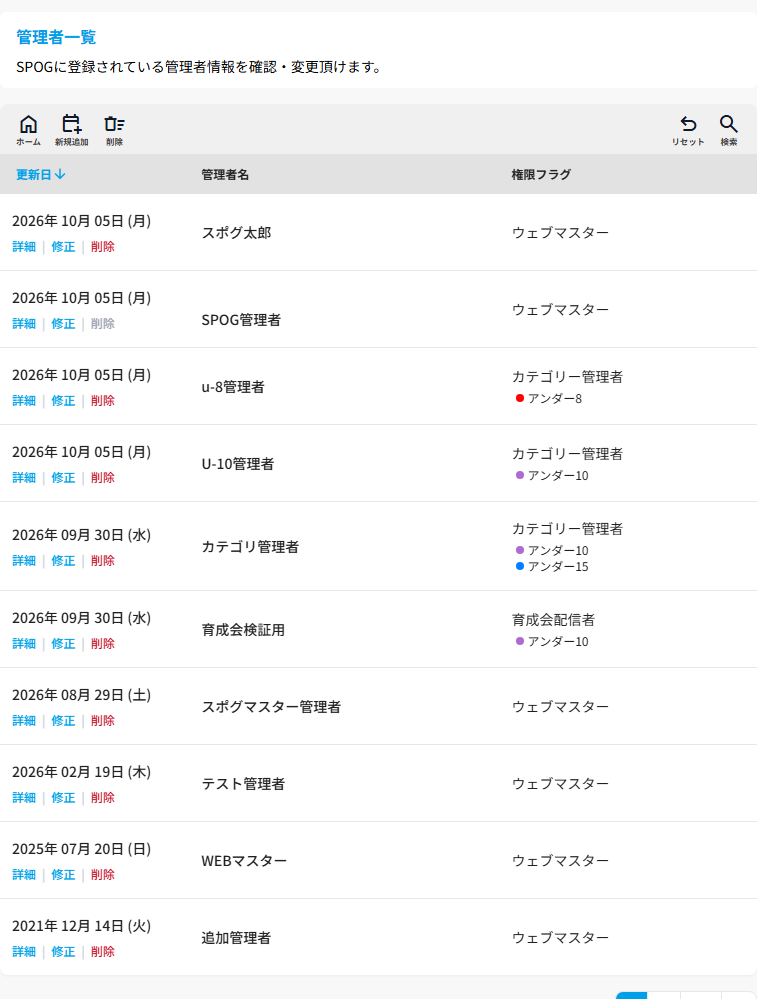
管理者は、チームの運営者としてSPOGの管理画面を操作できるアカウントです。ここでは「管理者一覧」画面から新規追加・入力内容の確認・登録完了までの手順をご案内致します。この記事でわかること
「管理者一覧」画面の見方
サイドメニューの「管理者管理」を選択すると、登録済みの管理者の一覧が表示されます。
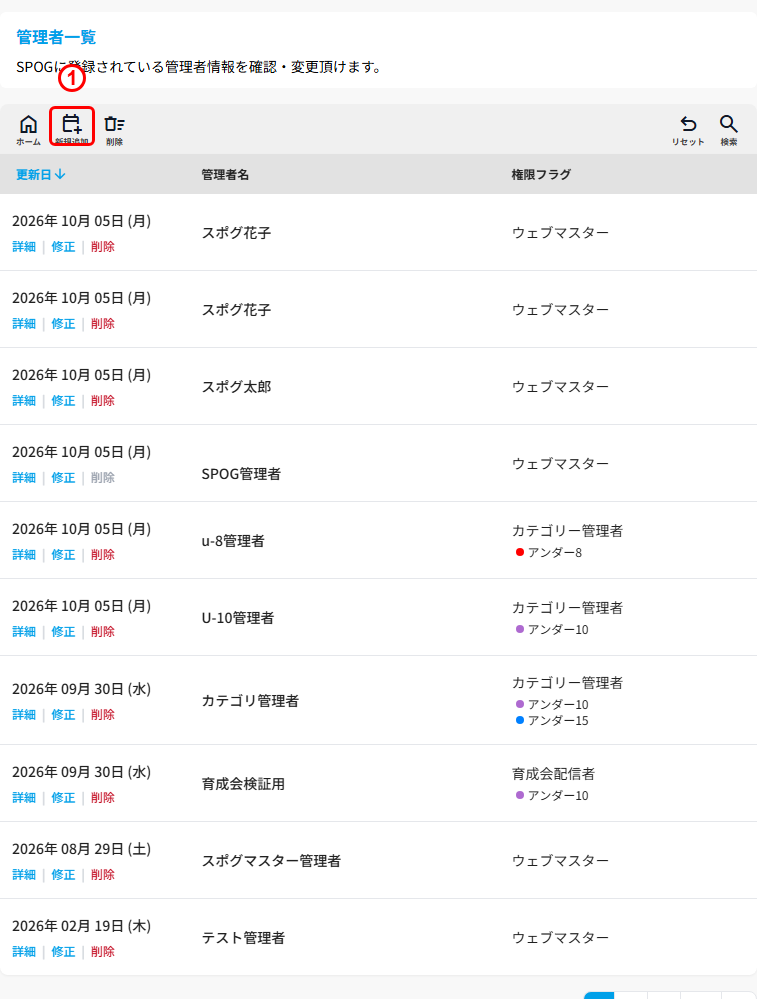
①新規追加
①を選択すると、管理者の新規登録画面が開きます。登録はSTEP1・STEP2の2つの画面に分かれています。
STEP1.管理者情報の入力
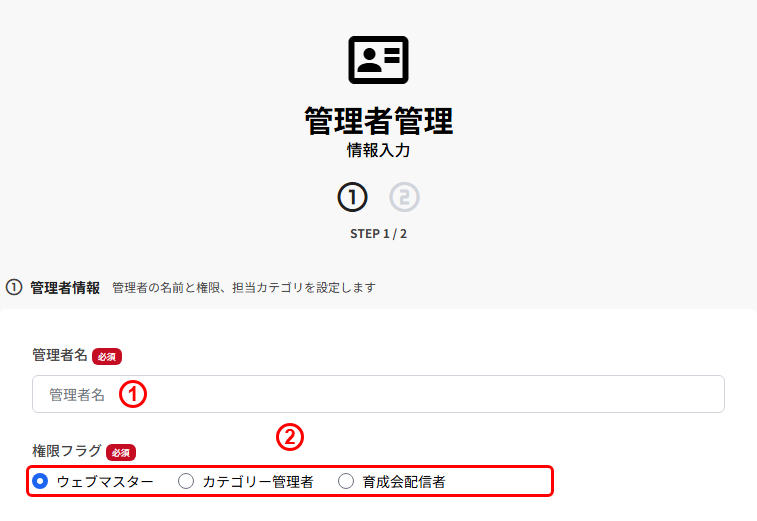
①管理者名
①には管理者の名前を入力して下さい。必須の項目です。
②権限フラグ
②では管理者の権限を選択します。「ウェブマスター」を選ぶとすべての機能を操作できます。「カテゴリー管理者」を選ぶと、担当カテゴリを選ぶ欄が追加で表示され、選択したカテゴリーに関する操作のみに権限を制限できます。「育成会配信者」は育成会向けの配信機能のみを利用できる権限です。
入力が終わったら「次へ」を選択して下さい。
STEP2.ログイン情報の入力
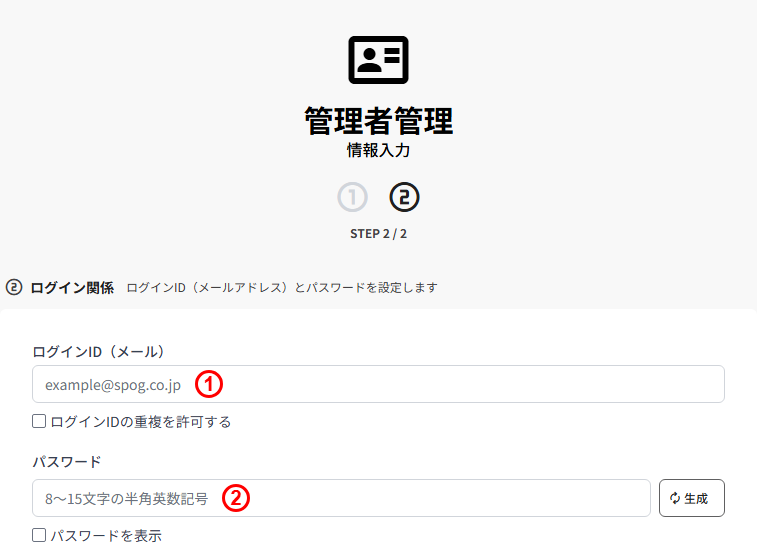
①ログインID
①には、その管理者がログインに使うメールアドレスを入力して下さい。必須の項目です。
②パスワード
②には、半角英数記号8〜15文字でログインパスワードを入力して下さい。必須の項目です。「生成」を選ぶと、条件を満たしたパスワードを自動で生成できます。
入力が終わったら「確認」を選択して下さい。
入力内容の確認
STEP1・STEP2で入力した内容が一覧で表示されるので、誤りが無いか確認して下さい。各項目の右にある「編集する」を選ぶと、その項目の入力画面に戻って直せます。
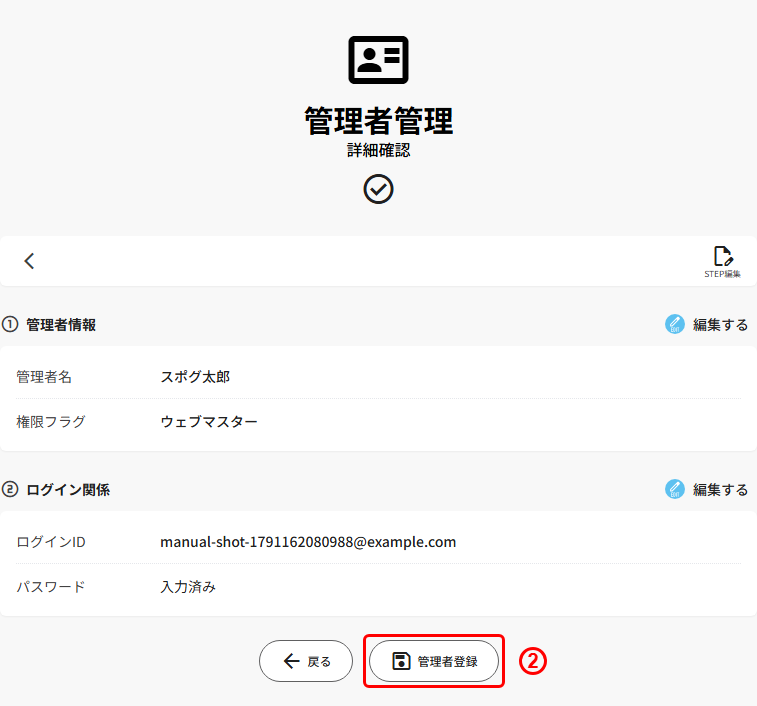
②管理者登録
②を選択すると、この内容で管理者が登録されます。
登録完了画面について
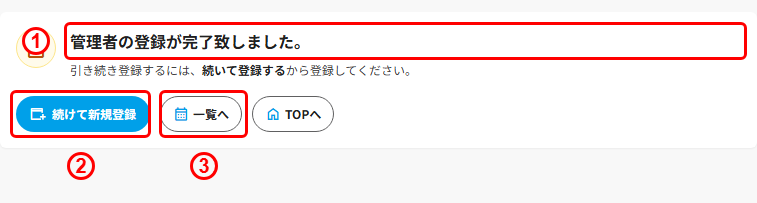
①登録完了のメッセージ
①のメッセージが表示されていれば、管理者の登録は完了しています。
②続けて新規登録
②を選択すると、新しい管理者の登録画面が開きます。管理者をまとめて何件も登録したいときにご利用下さい。
③一覧へ
③を選択すると管理者の一覧画面に戻ります。
以上でございます。今後ともスポグをどうぞ宜しくお願い致します。