
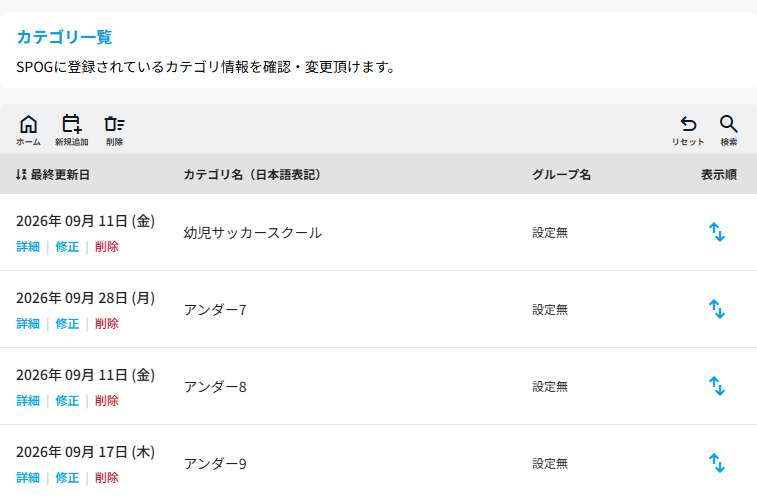
STEP1.カテゴリ基本情報の入力
サイドメニューの「カテゴリー管理」を選択し、一覧画面で「新規追加」を選択すると、まずSTEP1の入力欄が表示されます。
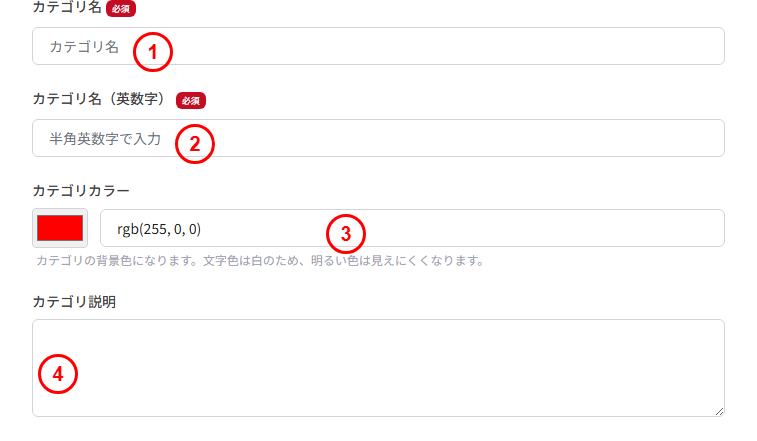
①カテゴリ名
①にはカテゴリの名称を入力して下さい。必須の項目です。ここで入力した内容が、一覧やカテゴリ選択画面に表示されます。
②カテゴリ名(英数字)
②には半角英数字でカテゴリの名称を入力して下さい。必須の項目です。システム内部で使われる識別用の名称になります。
③カテゴリカラー
③にはカテゴリの背景色を設定します。左のカラーピッカーで選ぶか、右の欄に直接色を入力できます。文字色は白のため、明るい色を選ぶと見えにくくなりますのでご注意下さい。
④カテゴリ説明
④にはカテゴリの説明を入力します。任意の項目です。
STEP2.グループの登録
続いて、カテゴリーの中に作るグループを登録します。グループは、同じカテゴリー内をさらに細かく分けたいときに使う任意の項目です。登録しない場合は、そのまま「次へ」を選んで進んで下さい。
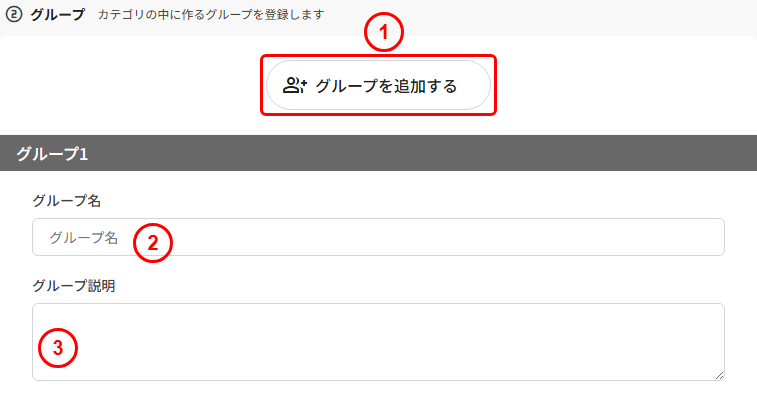
①グループを追加する
①を選択すると、グループの入力欄をさらに追加できます。
②グループ名
②にはグループの名称を入力します。例えば「アンダー12」というカテゴリーの中に「Aチーム」「Bチーム」のようなグループを作ると、同じ学年の中でもさらにチーム単位で投稿の対象を絞り込めるようになります。
③グループ説明
③にはグループの説明を入力します。任意の項目です。
入力内容の確認
STEP1〜STEP2の入力が終わると、詳細確認画面で登録前の内容をまとめて確認できます。内容に誤りがある場合は、各項目の「編集する」から該当するSTEPに戻って修正して下さい。
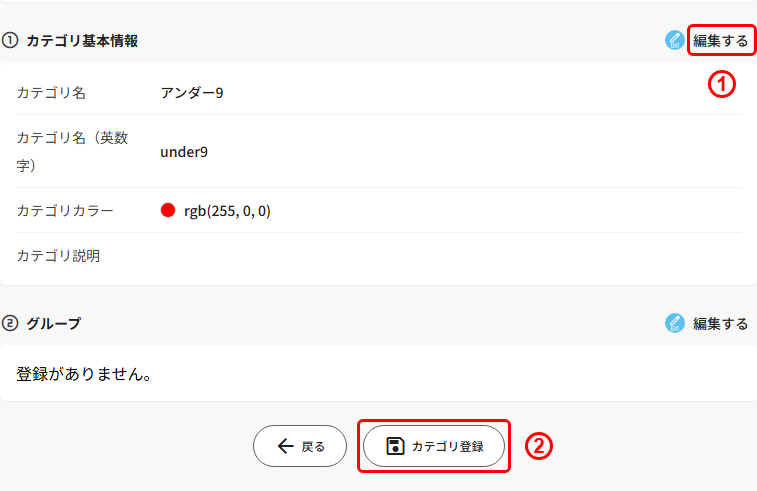
①編集する
①を選択すると、入力し直したいSTEPへ直接戻ることができます。
②カテゴリ登録
②を選択すると、カテゴリーが登録されます。
登録完了画面について
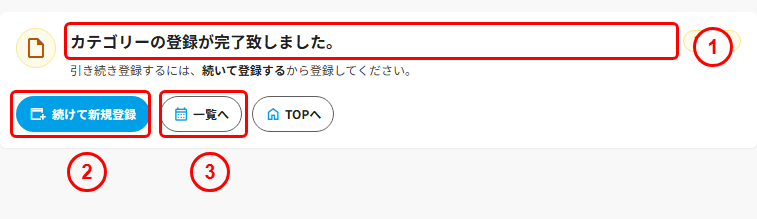
①登録完了のメッセージ
①のメッセージが表示されていれば、カテゴリーの登録は完了しています。
②続けて新規登録
②を選択すると、新しいカテゴリーの登録画面が開きます。カテゴリーをまとめて何件も登録したいときにご利用下さい。
③一覧へ
③を選択するとカテゴリーの一覧画面に戻ります。登録したカテゴリーは、練習・試合などの投稿を作成する際のカテゴリ選択画面で選べるようになります。
以上でございます。今後ともスポグをどうぞ宜しくお願い致します。