
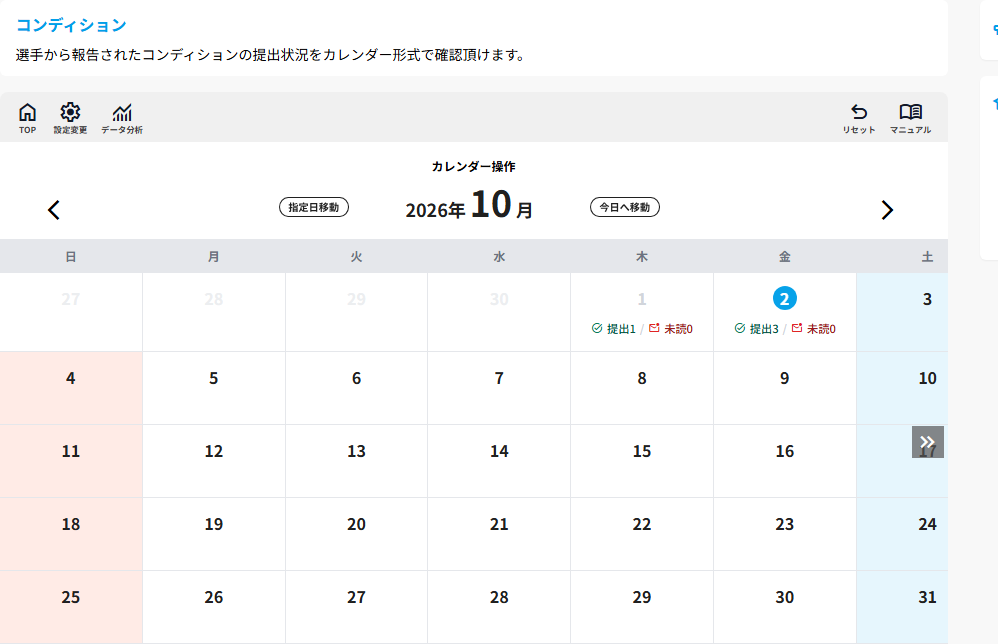
選手から報告される「コンディション」の提出状況をカレンダーから確認し、内容を見てコメントを返信するまでの流れをご案内します。この記事でわかること
STEP1.日付を選んでコンディションを確認する
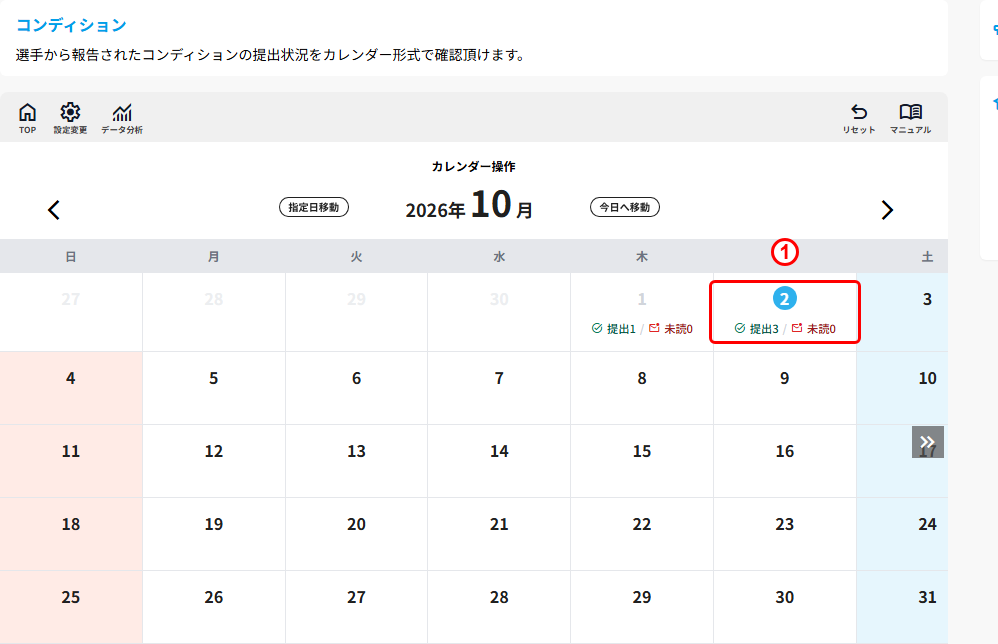
①提出・未読件数
①のように、カレンダーの日付には「提出」件数(コンディションレポートが提出された数)と「未読」件数(提出されたレポートのうち、まだ確認していない数)が表示されます。確認したい日付をタップすると、その日の一覧画面に移動します。
STEP2.一覧を絞り込んで選手ごとの詳細を開く
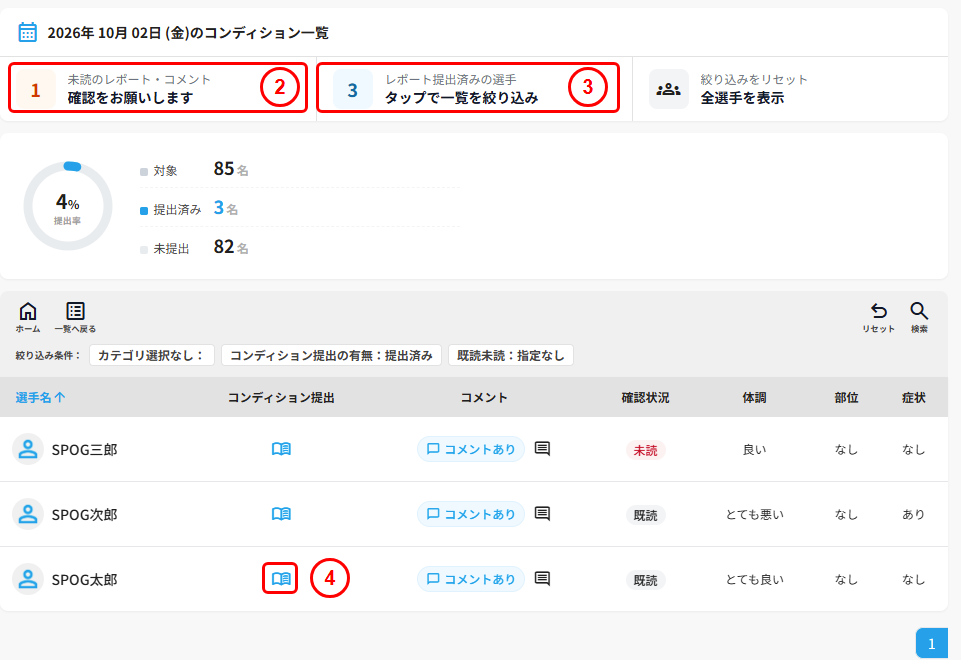
②未読のレポート・コメント
②をタップすると、まだ確認していないレポート・コメントだけに一覧を絞り込めます。左側の数字は、現在未読のレポート・コメントの件数です。
③レポート提出済みの選手
③をタップすると、コンディションを提出済みの選手だけに一覧を絞り込めます。左側の数字は、提出済みの選手の人数です。
④コンディション提出
一覧の④のアイコンをタップすると、その選手が提出したコンディションの詳細画面が開きます。
STEP3.コンディションの内容を確認する
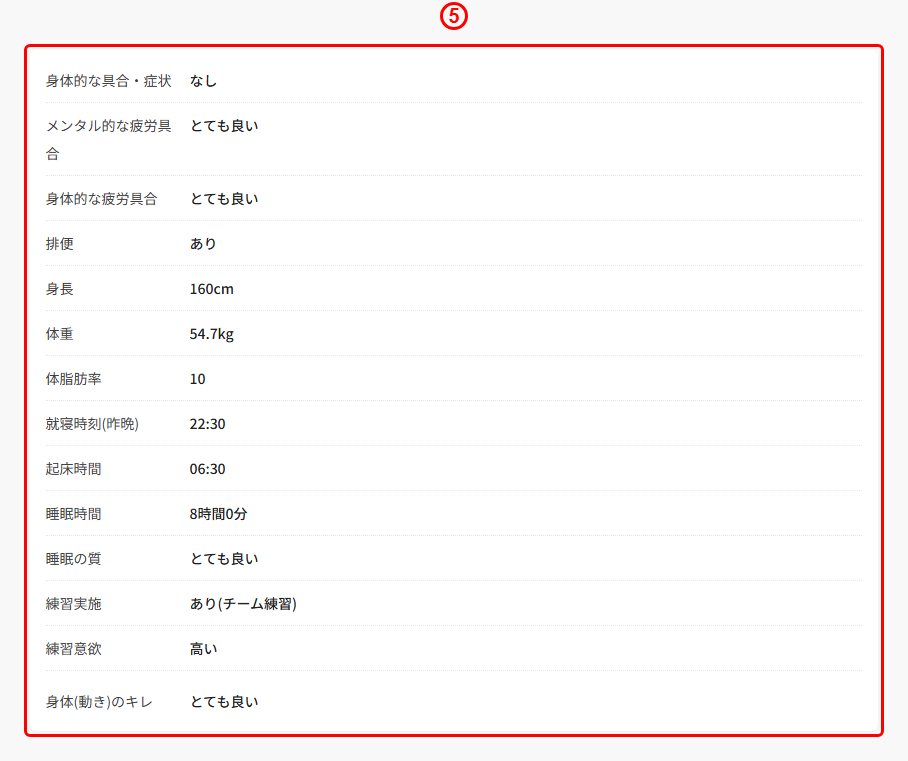
⑤コンディション詳細
⑤に、選手が入力した体調・部位別の痛み・睡眠や疲労具合などの内容が一覧で表示されます。選手が入力しなかった項目は空欄のまま表示されます。
STEP4.コメントを返信する
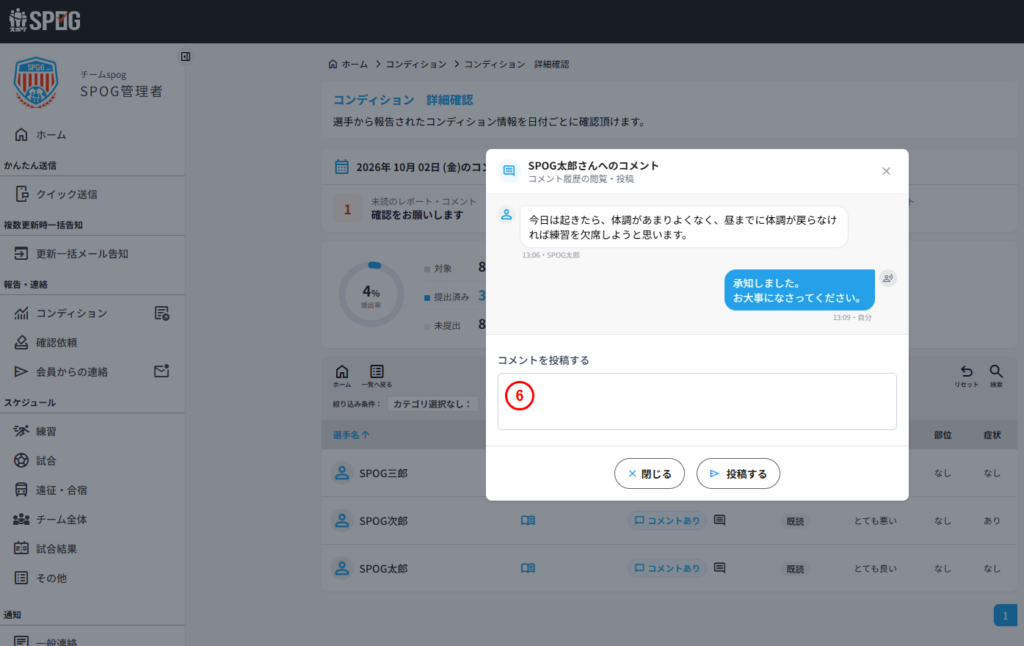
⑥コメントを投稿する
すでに投稿されたコメントは画面上部に表示されます。まだコメントを投稿していない場合は「投稿されたコメントはありません。」と表示されます。⑥の欄に返信内容を入力し「投稿する」を押すと、会員へコメントが送信されます。
以上でございます。今後ともスポグをどうぞ宜しくお願い致します。