
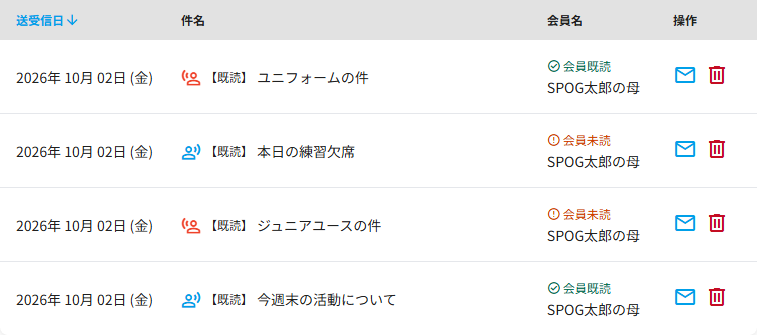
「会員からの連絡」は、会員(選手)から届いた連絡を確認できる画面です。ここでは、管理者側から会員へ新しくコメントを送る手順と、送信後に一覧で確認する方法をご案内致します。この記事でわかること
新規追加を開く
「会員からの連絡」一覧画面のツールバーから、新しくコメントを送ることができます。
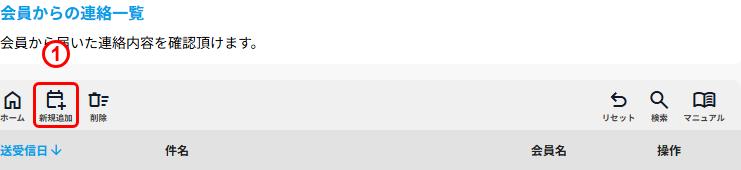
①新規追加
①を選択すると、「新規コメントを送る」の入力欄が開きます。
宛先・件名・本文を入力する
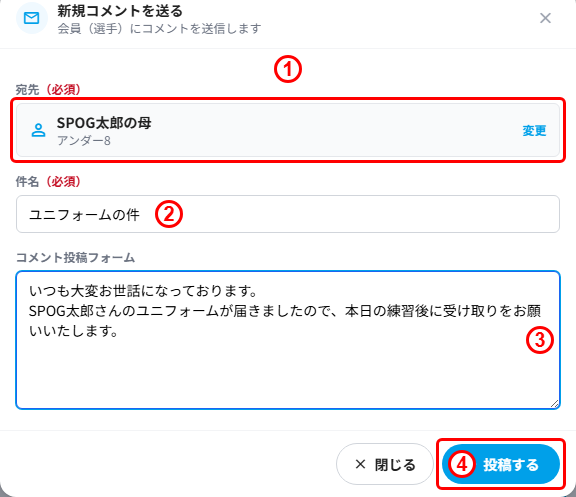
①宛先
①は送信先の選手です。検索欄に選手名を入力すると候補が表示されるので、対象の選手を選択して下さい。カテゴリーのタブで候補を絞り込むこともできます。
②件名
②には件名を入力します。必須の項目です。
③コメント投稿フォーム
③には本文を入力します。未入力のまま送信することもできます。
④投稿する
④を選択すると、入力した内容が会員へ送信されます。
一覧での確認
送信すると一覧画面に戻り、送信したコメントが一番上に反映されます。
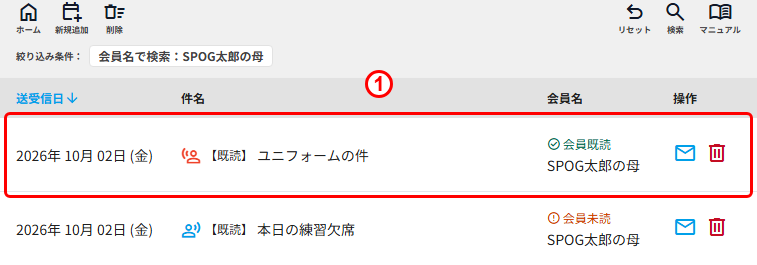
①送信したコメント
①の行のように、送信した件名と宛先の会員名が一覧に追加されます。会員がまだ読んでいない間は「会員未読」と表示され、会員が確認すると「会員既読」に変わります。
やり取りの詳細を確認する
一覧の「操作」欄にあるメールのマークを選択すると、その会員とのやり取りがチャット形式で表示されます。
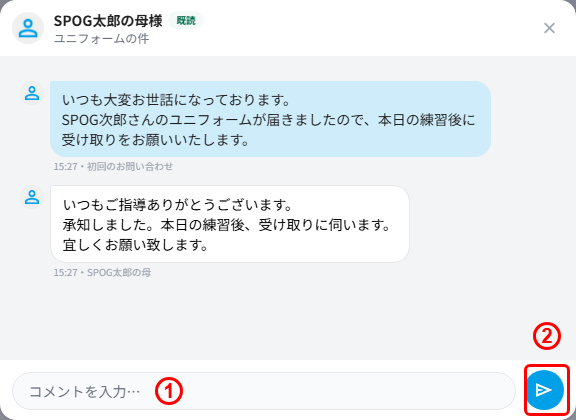
①返信の入力欄
①に入力すると、続けてコメントを返信できます。
②送信
②を選択すると、入力した返信が会員へ送信され、やり取りに追加されます。
以上でございます。今後ともスポグをどうぞ宜しくお願い致します。