
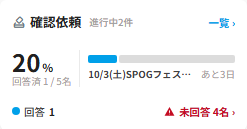
ログイン直後のホーム画面には「確認依頼」が表示されており、進行中の確認依頼の件数や、直近の確認依頼の回答状況をひと目で確認できます。ここでは、その見方と、一覧・回答状況画面への移動方法をご案内します。この記事でわかること
「確認依頼」の見方
「確認依頼」は、ホーム画面の上部に並ぶカードの1つとして表示されます。
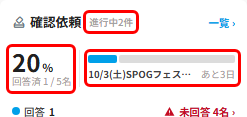
赤枠で囲った部分のうち、上の枠には「進行中◯件」として進行中の確認依頼の件数が表示されます。その下の左側の枠には、直近の確認依頼を例に、回答率(%)と「回答済◯/対象◯名」の形で対象人数のうち何人が回答済みかが表示されます。右側の枠の青いゲージは回答率を表しており、回答が集まるほど青い部分が伸びていきます。その下には、対象の確認依頼のタイトルと、回答期限までの残り日数が表示されます。
一覧・回答状況の確認へ進む
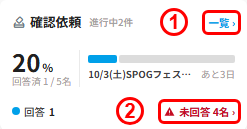
①一覧
①を選択すると、作成済みの確認依頼の一覧画面が開きます。
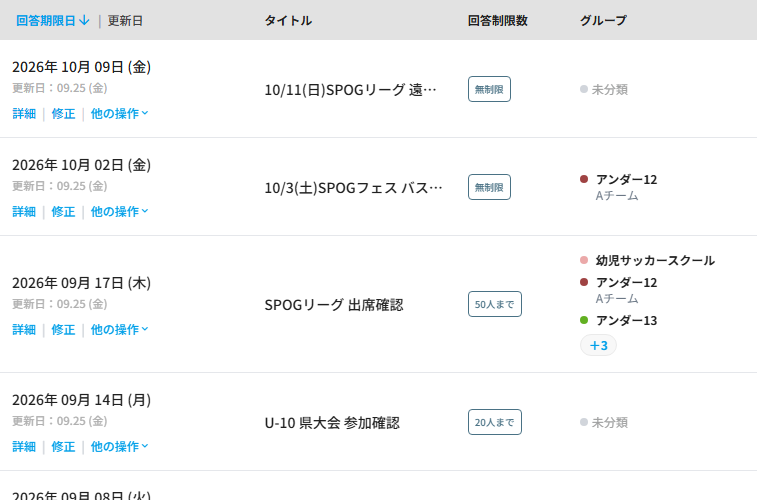
一覧画面では、確認依頼のタイトルや回答期限日、回答制限数、対象のグループなどを確認できます。
②未回答◯名
②を選択すると、その確認依頼の回答状況画面が開きます。
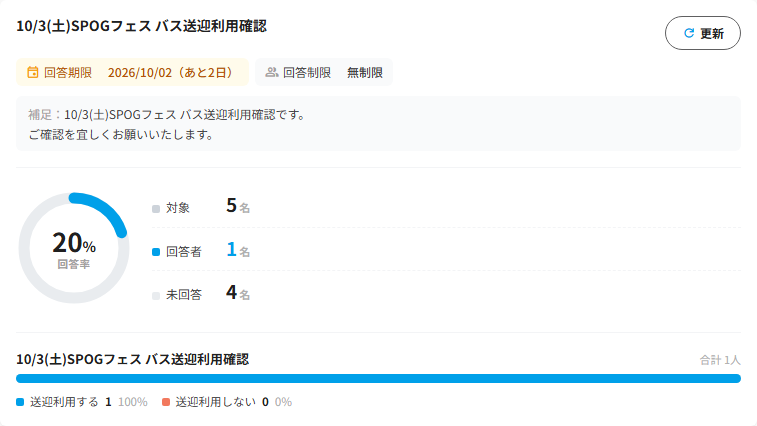
回答状況画面では、回答率や対象・回答者・未回答の人数を確認できます。
以上でございます。今後ともスポグをどうぞ宜しくお願い致します。