
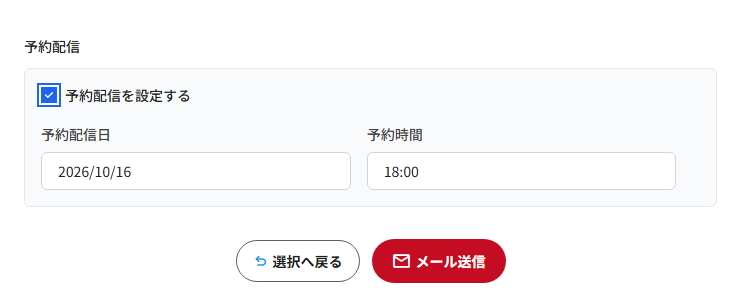
練習・試合などの投稿を会員へお知らせする告知メールを、すぐに送るのではなく、指定した日時に配信する「予約配信」の設定方法をご案内致します。この記事でわかること
ここでは練習を例にご案内しますが、試合・遠征・合宿などほかの投稿でも操作は同じです。
STEP1.登録完了画面で「告知メールを配信」を選択する
投稿を登録すると、登録完了画面が表示されます。
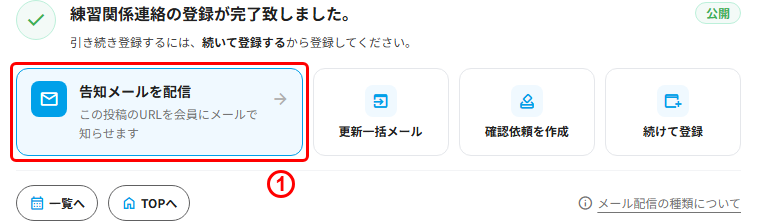
①告知メールを配信
①を選択すると、メールの配信方法を選ぶ画面が開きます。
STEP2.「送信方法を選択」を選択する
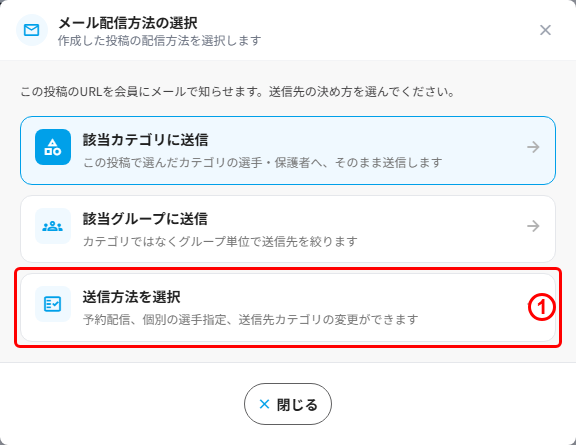
①送信方法を選択
予約配信を使う場合は、①を選択します。上の「該当カテゴリに送信」「該当グループに送信」では予約配信は設定できず、そのまま送信されますのでご注意下さい。
STEP3.配信先を選ぶ
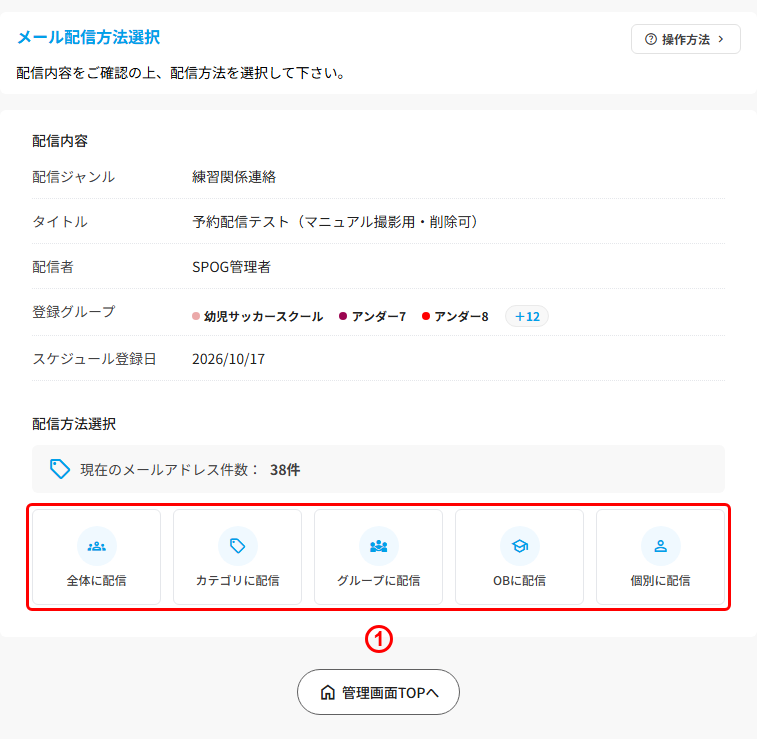
①配信方法
①から、メールを送る相手の選び方を選択します。ここでは「全体に配信」を例にご案内します。「カテゴリに配信」「グループに配信」「個別に配信」を選んだ場合は、送る相手を選んでから次の画面に進みます。
STEP4.予約配信の日時を入力する
配信内容確認画面の下にある「予約配信」の欄で設定します。
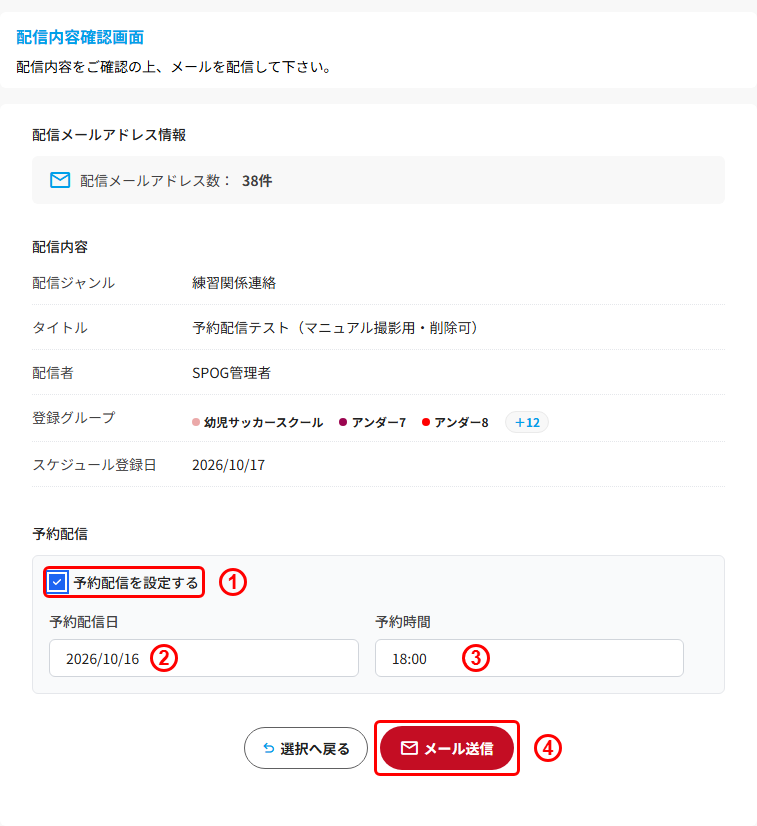
①予約配信を設定する
①にチェックを入れると、予約配信日と予約時間を入力できるようになります。
②予約配信日
②を選択するとカレンダーが開くので、メールを配信したい日を選択します。
③予約時間
③には、メールを配信したい時間を入力します。
④メール送信
日時を入力したら、④を選択します。予約配信日・予約時間のどちらかが空欄のままだと、先へ進めません。
STEP5.「メールを配信する」を選択する
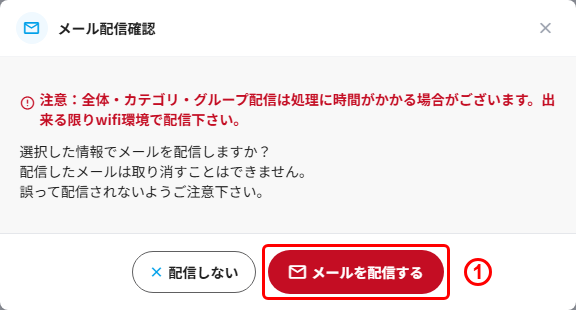
①メールを配信する
確認画面が開くので、①を選択します。予約配信を設定している場合は、ここではメールは送信されず、指定した日時に配信されます。
POINTチェックを入れ忘れると、「メールを配信する」を選択した時点ですぐにメールが配信されます。選択する前に、予約配信の日時が入っていることをご確認下さい。
以上でございます。今後ともスポグをどうぞ宜しくお願い致します。