
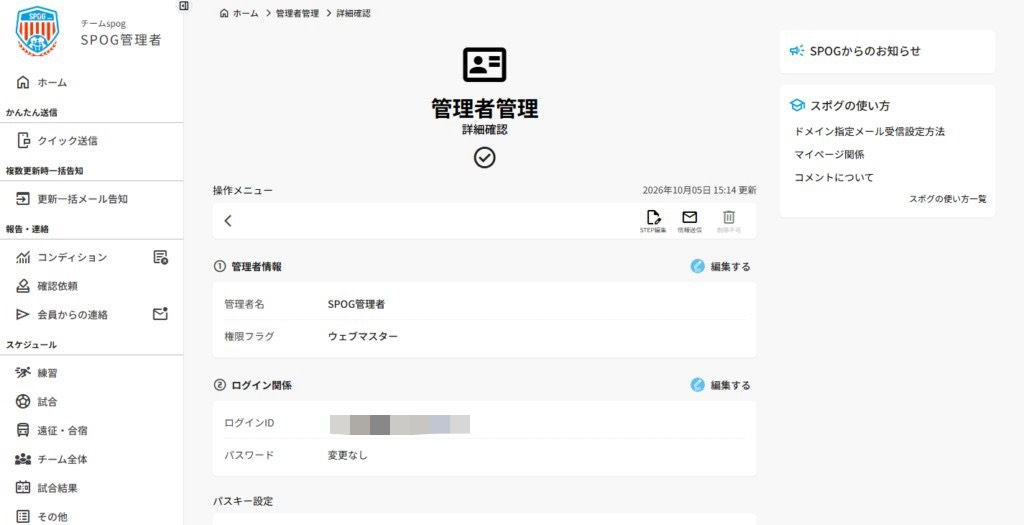
管理者自身がSPOGにログインする際のログインID(メールアドレス)やパスワードを変更する方法をご案内します。
ここでは、「自分の情報」画面からログインIDやパスワードを変更し、保存するまでの操作の流れをご案内します。この記事でわかること
STEP1.「自分の情報」画面を開く

①自分の情報
画面右上のアカウントアイコンをクリックするとメニューが開きます。「自分の情報」をクリックすると、管理者自身の情報を確認できる画面に移動します。
STEP2.ログイン関係の編集画面を開く
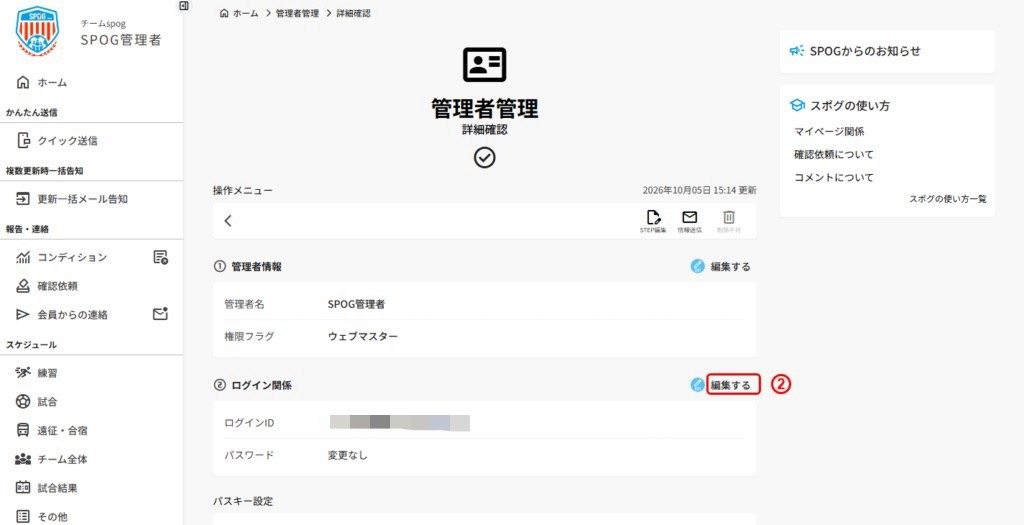
②編集する
「ログイン関係」欄にある「編集する」を押すと、ログインIDとパスワードを入力する編集画面が開きます。
STEP3.ログインID・パスワードを入力する
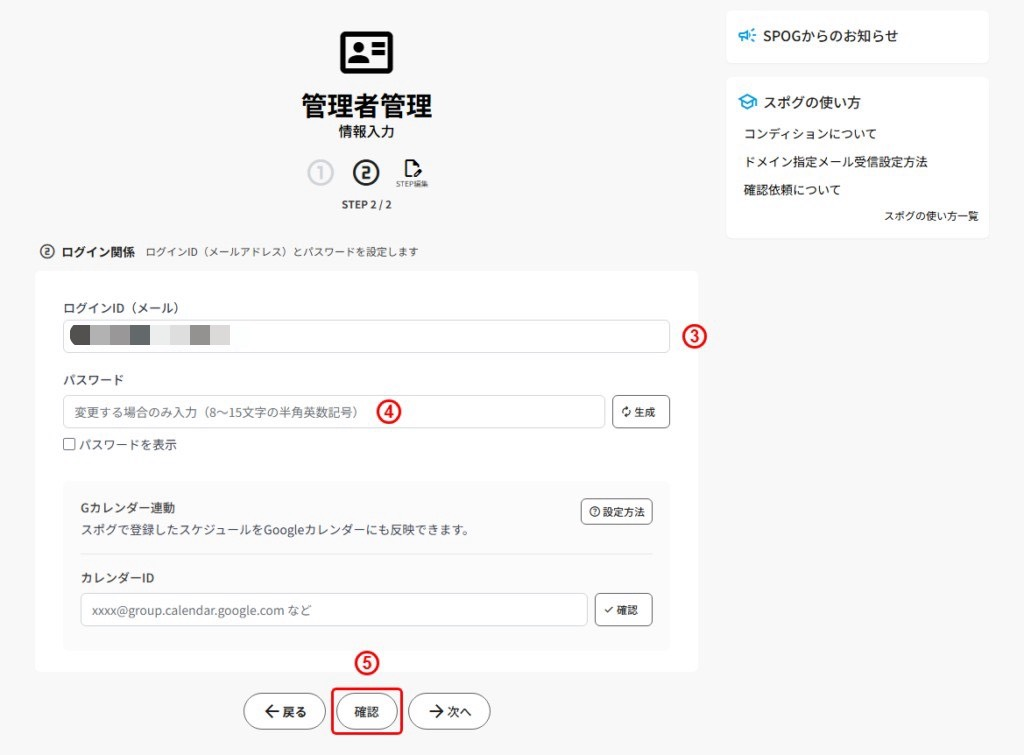
③ログインID(メール)
ログインに使用するメールアドレスです。変更する場合は欄を直接クリックして書き換えます。
④パスワード
変更する場合のみ、8〜15文字の半角英数記号で新しいパスワードを入力します。「生成」を押すとランダムなパスワードを自動で入力できます。変更しない場合は空欄のままで問題ありません。
⑤確認
入力が終わったら「確認」を押して、次の確認画面に進みます。
STEP4.内容を確認して保存する
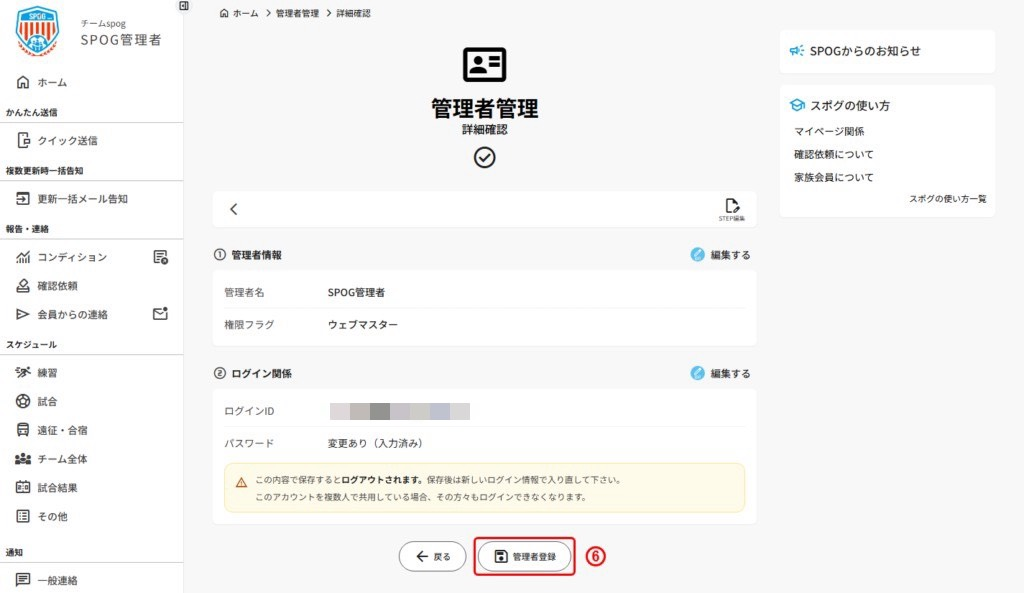
⑥管理者登録
変更後の内容が表示されます。間違いがなければ「管理者登録」を押すと保存されます。押すと確認のダイアログが表示されるので、内容を確認のうえ進めてください。
POINTログインID・パスワードを変更して保存すると、その場でログアウトされます。次回からは新しいログイン情報でログインし直してください。このアカウントを複数人で共有している場合は、その方々も新しいログイン情報が必要になりますのでご注意ください。
以上でございます。今後ともスポグをどうぞ宜しくお願い致します。