
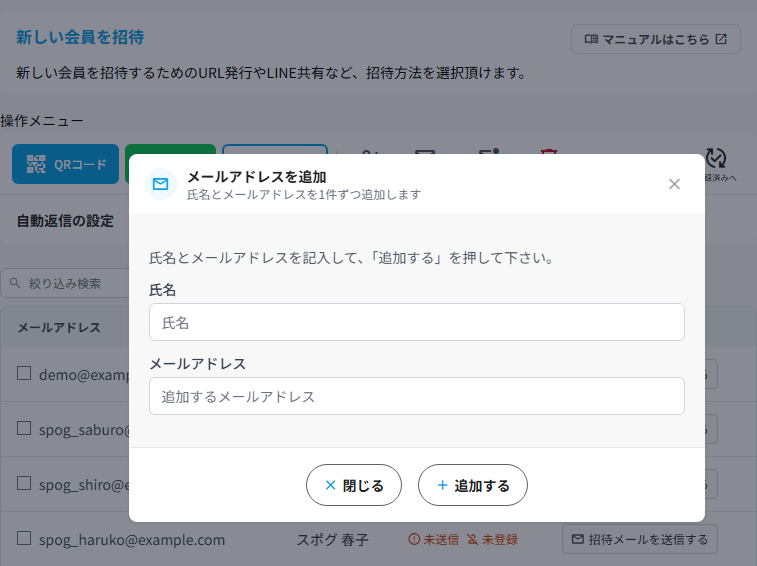
メールアドレスを1件ずつ入力して、新しい会員を個別に招待する方法をご案内します。追加してから招待メールを送信するまでの流れをご説明します。この記事でわかること
STEP1.「新しい会員を招待」画面を開く
会員管理の「新しい会員を招待」画面を開いて下さい。
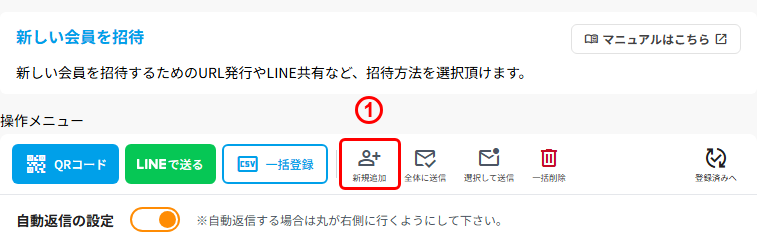
①新規追加
①を選択すると、メールアドレスを追加する画面が表示されます。
STEP2.氏名・メールアドレスを入力する
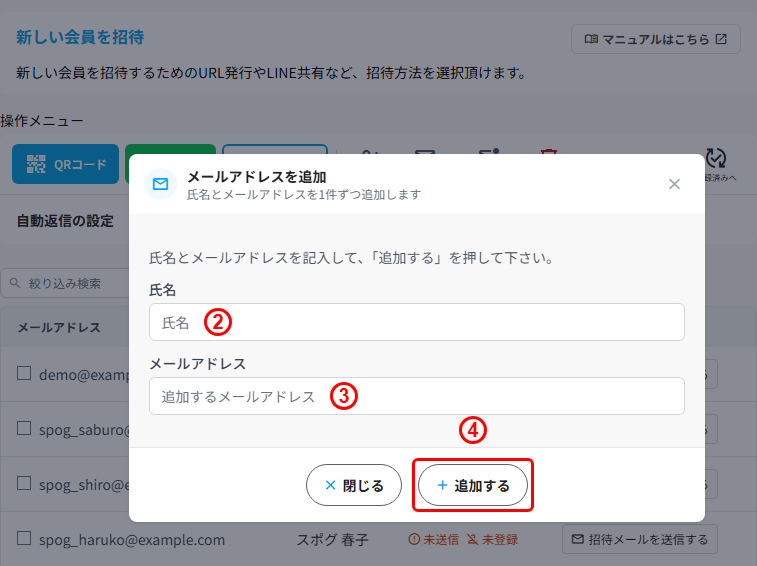
②氏名
②には、招待する相手の氏名を入力して下さい。
③メールアドレス
③には、招待する相手のメールアドレスを入力して下さい。
④追加する
入力が終わったら④を選択して下さい。この相手が招待の一覧に追加されます。
STEP3.招待メールを送信する
追加しただけでは、一覧に「未登録」として並ぶだけで招待メールは届きません。
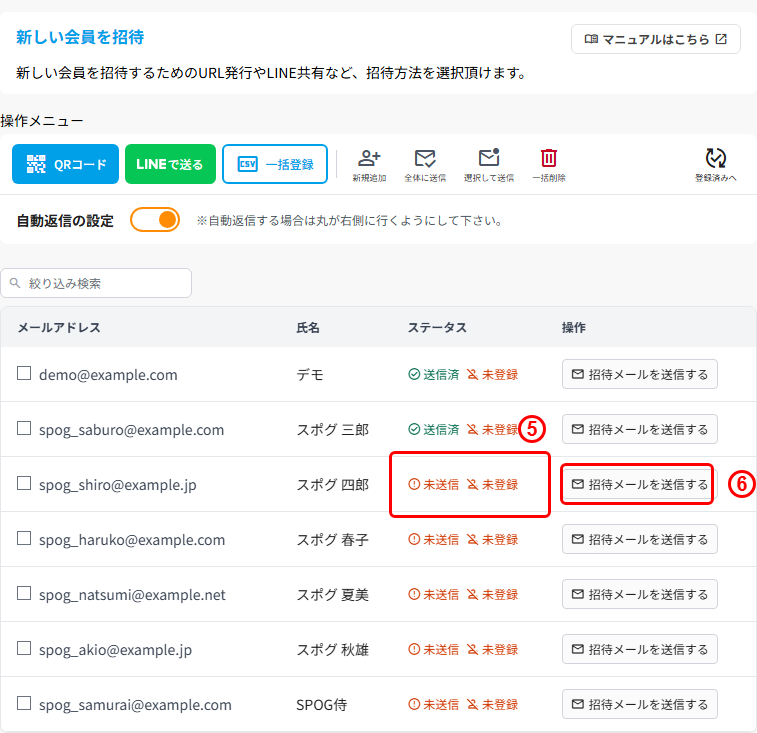
⑤ステータス
⑤の「未送信」は招待メールをまだ送っていないこと、「未登録」はまだ会員登録が完了していないことを表します。招待メールを送信すると「未送信」が「送信済」に変わります。
⑥招待メールを送信する
⑥を選択すると、そのメールアドレスへ招待メールが送信されます。招待を受けた会員には、メール本文に記載されたリンクから会員登録を行って頂くようお伝え下さい。
POINT招待メールが届かない場合は、招待した相手に「https://spog.co.jp/user/input_new.php」から従来の方法で登録して頂くこともできます。
以上でございます。今後ともスポグをどうぞ宜しくお願い致します。