
年度変更の画面を開く
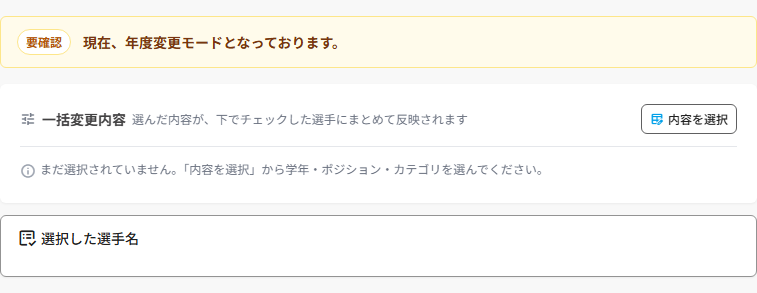
サイドメニューの「選手管理」から選手一覧を開いて下さい。画面上部に「年度変更」のカードがあります。

①年度変更
①を選択すると、年度変更の画面が開きます。画面上部に「現在、年度変更モードとなっております。」と表示されます。
今のカテゴリで選手を絞り込む
まず、進級させたい選手が今所属しているカテゴリで一覧を絞り込みます。
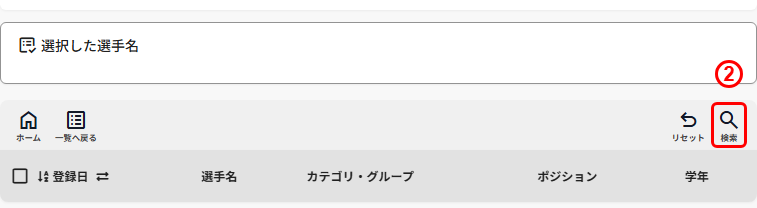
②検索
②を選択すると、検索のポップアップが開きます。
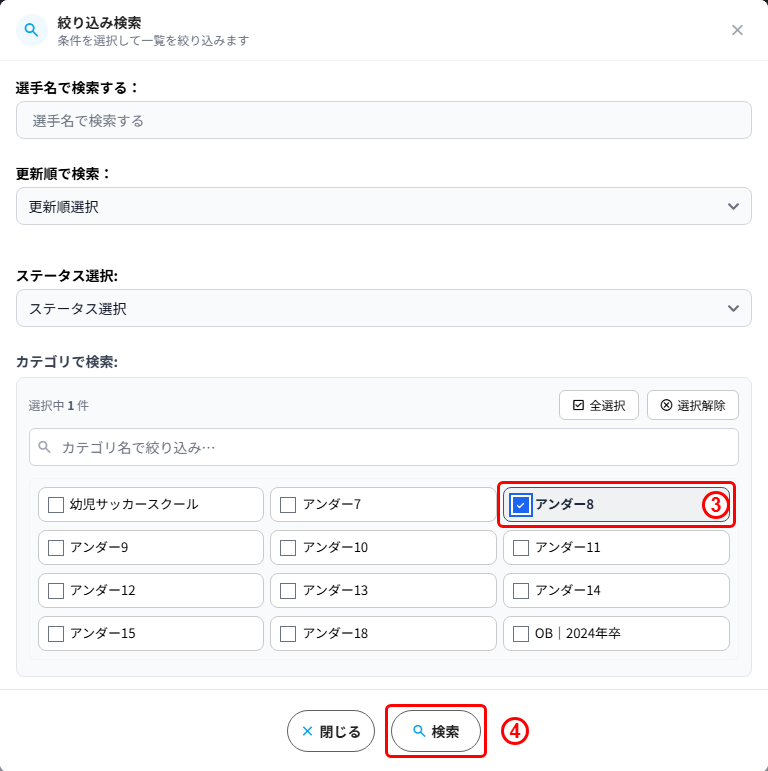
③今のカテゴリにチェック
③で、選手が今所属しているカテゴリにチェックを入れます(例: アンダー8の選手をアンダー9へ進級させる場合は「アンダー8」)。
④検索
④を選択すると、一覧がそのカテゴリの選手だけに絞り込まれます。
変更先のカテゴリを選ぶ
次に、選手に設定する新しいカテゴリを選びます。「一括変更内容」の「内容を選択」を押して下さい。
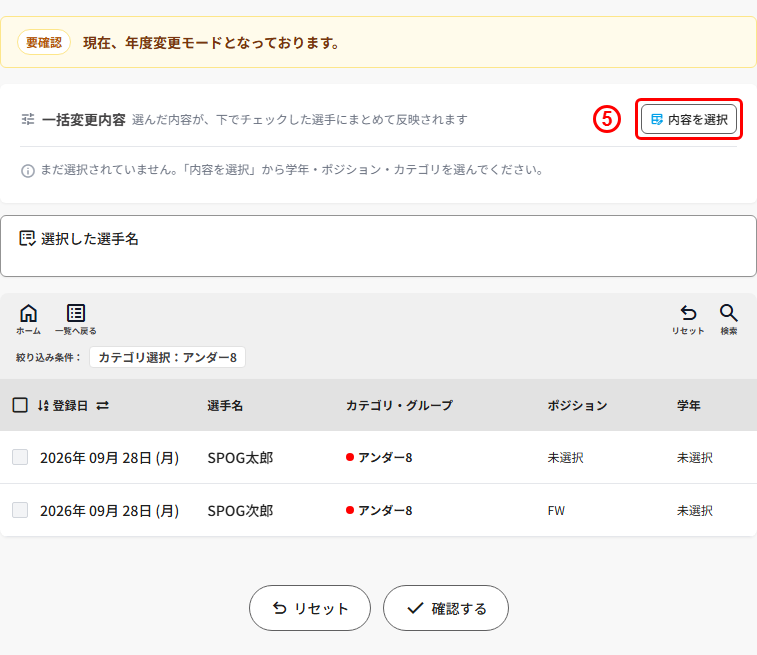
⑤内容を選択
⑤を選択すると、「変更内容を選択」のポップアップが開きます。
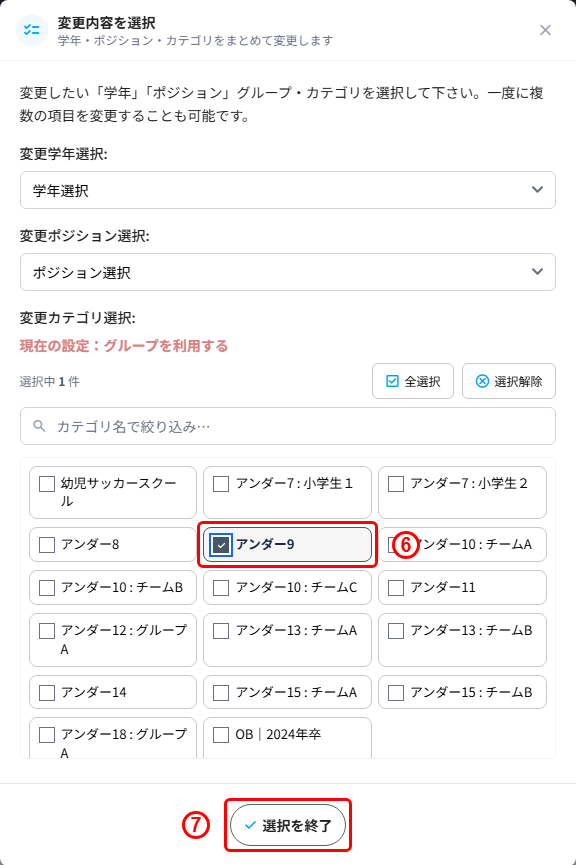
⑥変更先のカテゴリにチェック
⑥で、進級後のカテゴリにチェックを入れます。カテゴリの中をグループに分けている場合は、「アンダー10 : チームA」のようにグループごとに表示されるので、進級後のグループを選んで下さい。学年とポジションは変更しない場合、選ばずにそのままにして下さい。
⑦選択を終了
⑦を選択すると、ポップアップが閉じて選んだカテゴリが反映されます。
カテゴリを変更する選手を選ぶ
絞り込んだ一覧から、選んだカテゴリへ変更する選手にチェックを入れます。
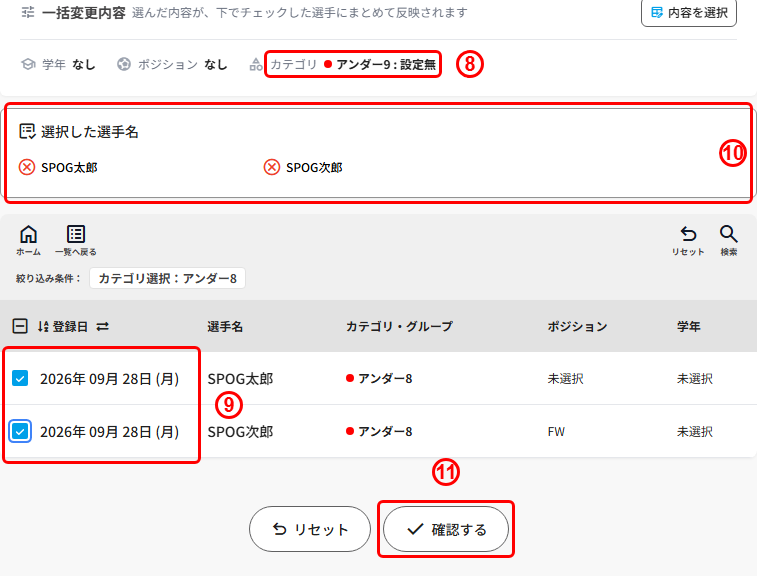
⑧選んだカテゴリ
⑧に、ポップアップで選んだカテゴリが表示されます。グループに分けていないカテゴリは「アンダー9 : 設定無」のように表示されます。
⑨選手にチェック
⑨で、カテゴリを変更する選手にチェックを入れます。見出しのチェックボックスを押すと、表示中の選手をまとめて選択できます。進級しない選手にはチェックを入れないで下さい。
⑩選択した選手名
⑩に、チェックを入れた選手の名前が表示されます。名前の横の×を押すと、選択を取り消せます。
⑪確認する
選手を選び終えたら、⑪を選択して下さい。確認画面が表示されます。
変更内容を確認して変更する
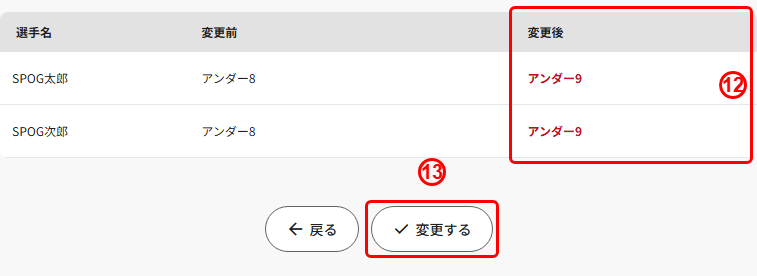
⑫変更後
選んだ選手ごとに、「変更前」と「変更後」のカテゴリが表示されます。⑫が新しいカテゴリになっていることを確認して下さい。
⑬変更する
内容に間違いがなければ、⑬を選択して下さい。選び直す場合は「戻る」を選択します。

⑭変更する
「一括変更確認」のポップアップが開きます。⑭を選択すると、変更が確定します。
変更された選手を確認する
変更が終わると、年度変更の画面に戻ります。このとき絞り込みは解除されているので、変更先のカテゴリ(例: アンダー9)で検索し直すと、変更した選手を確認しやすくなります。
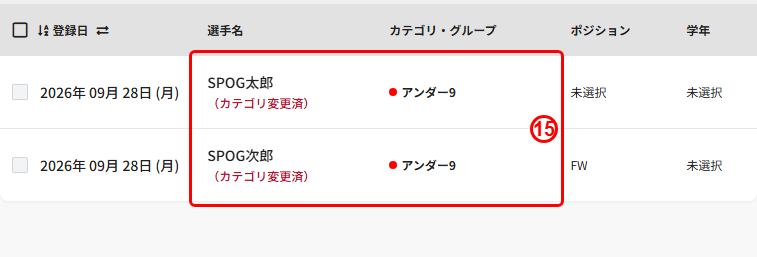
⑮カテゴリ変更済
カテゴリを変更した選手には、名前の下に「(カテゴリ変更済)」と表示され、⑮の「カテゴリ・グループ」の列が新しいカテゴリになります。ほかのカテゴリの選手も、②〜⑭の手順をカテゴリごとにくり返して変更して下さい。
以上でございます。今後ともスポグをどうぞ宜しくお願い致します。