
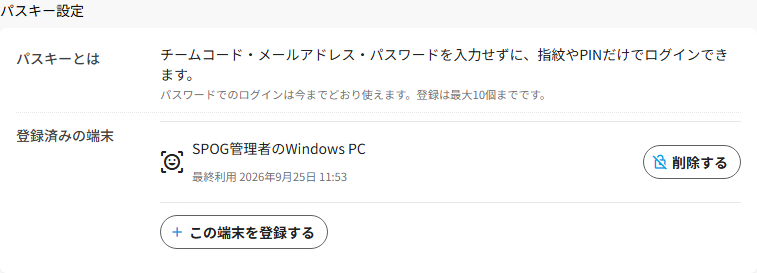
管理者アカウントでもパスキーによるログインができるようになりました。チームコード・メールアドレス・パスワードを入力せずに、指紋やPINなどの生体認証だけでSPOGにログインできる新機能です。
ここでは、管理者アカウントでのパスキーの登録方法と削除方法をご案内します。この記事でわかること
パスキー設定画面を開く
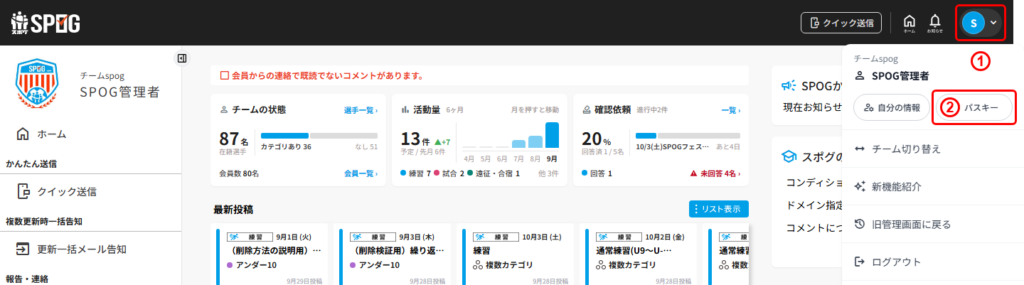
①アカウントメニュー
画面右上のアイコンをクリックすると、メニューが開きます。
②パスキー
「パスキー」をクリックすると、パスキーの登録状況を確認できる画面に移動します。
パスキーを登録する・削除する
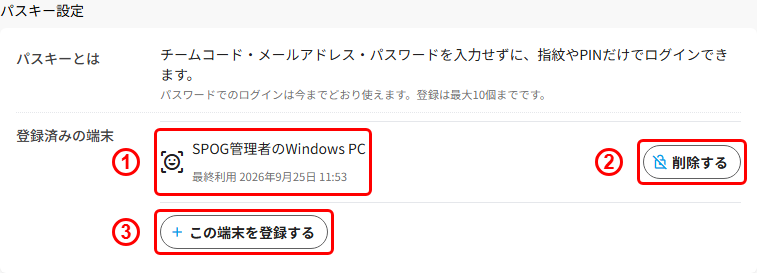
①登録済みの端末
すでにパスキーを登録している端末が一覧で表示されます。端末名と最終利用日時を確認できます。
②削除する
登録を取りやめたい端末の「削除する」ボタンを押すと、確認のダイアログが表示されます。「OK」を押すとSPOG側のパスキー登録から削除されます。
③この端末を登録する
今お使いの端末を新しく登録する場合は「この端末を登録する」を押します。押すと端末の指紋認証・顔認証・PINなど、その端末の案内に従って認証を行うことでパスキーの登録が完了します。
POINTパスキーは1つのアカウントにつき最大10個まで登録できます。パスキーを設定したあとも、これまでどおりチームコード・メールアドレス・パスワードでのログインは利用できます。
POINTSPOG側でパスキーを削除しても、端末側にはパスキーの情報が残る場合があります。機器側から消去する方法は、各機器のサポートページなどをご確認ください。
以上でございます。今後ともスポグをどうぞ宜しくお願い致します。