
会員トップページもしくは確認依頼のページに「削除されたカテゴリが「カテゴリ表示設定」されています。」と表示されている場合は、削除されたカテゴリが「カテゴリ表示設定」で選択されています。下記の手順で表示する設定を変更して下さい。カレンダーの表示や確認依頼が回答できない可能性がございますので必ず変更をお願い致します。
カテゴリ表示設定の画面を開く
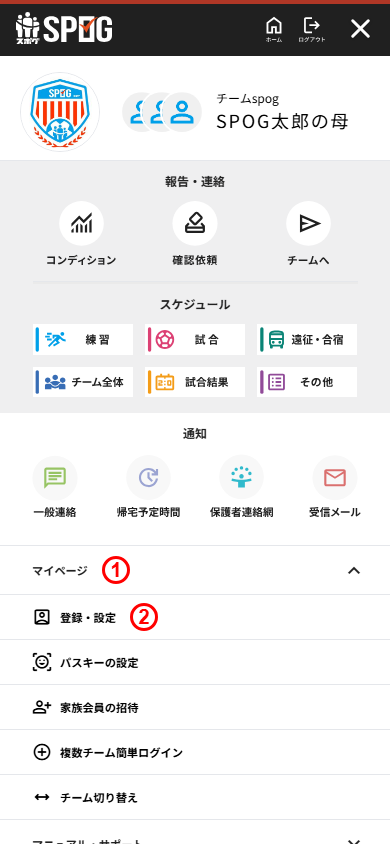
①マイページ
会員ページにログイン後、右上のメニューを開き、①「マイページ」のアコーディオンを開きます。
②登録・設定
②の「登録・設定」を選択すると、会員情報の確認・変更画面が開きます。画面を下にスクロールすると「カテゴリ表示設定」のカードがあります。
カテゴリ表示設定変更方法について
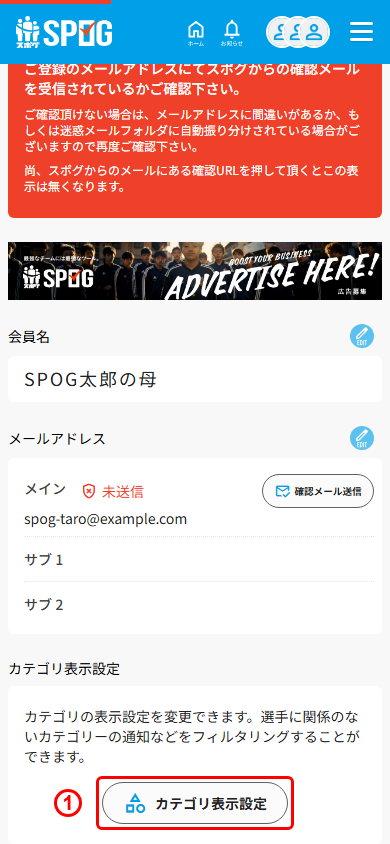
①カテゴリ表示設定
①の「カテゴリ表示設定」ボタンを選択すると、設定画面が開きます。
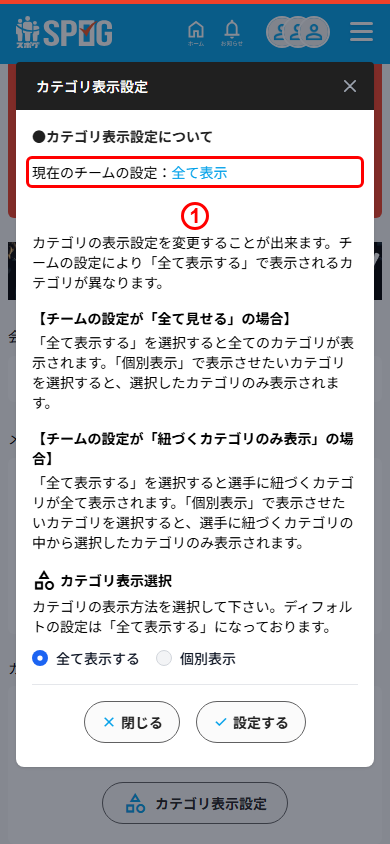
①現在のチームの設定の確認
①には、チームの管理者があらかじめ決めている「チームの設定」が表示されます。こちらは会員側では変更できません。この先でご自身が選ぶ「全て表示する」が実際に何を表示するかは、この「チームの設定」の内容によって変わります。
【チームの設定が「全て見せる」のとき】
ご自身が「全て表示する」を選ぶと、チームの全てのカテゴリが表示されます。「個別表示」を選べば、チェックを入れたカテゴリだけが表示されます。
【チームの設定が「紐づくカテゴリのみ表示」のとき】
ご自身が「全て表示する」を選んでも、表示されるのは選手が紐づいているカテゴリだけです(紐づいていないカテゴリは表示されません)。「個別表示」を選べば、その紐づくカテゴリの中からさらに絞り込めます。
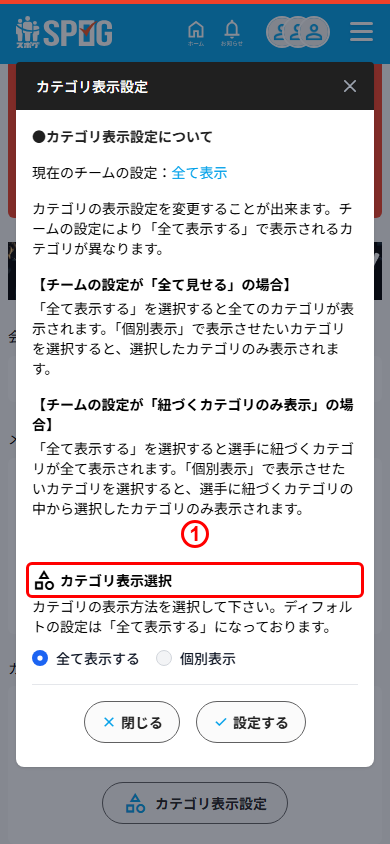
①カテゴリ表示選択の確認
①で「全て表示する」か「個別表示」かを選択して下さい。デフォルトの設定は「全て表示する」です。
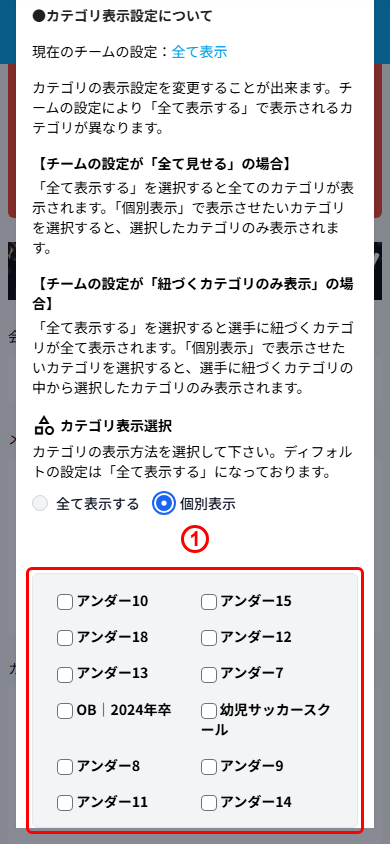
「個別表示」を選択すると、チェックボックスでカテゴリを個別に選択できる一覧が表示されます。①のようにチェックを入れたカテゴリのみが表示の対象になります。選択したら画面下の「設定する」を選択して保存して下さい。
以上でございます。スケジュールに情報が表示されない場合は、以上の設定をご確認下さい。