
パスキーについて

スポグのログインのアカウント再認証時には、パスワードの代わりに「パスキー」と呼ばれる仕組みを利用することができます。パスワードや二段階認証に比べて、より簡単、安全ですので、設定することをおすすめします。
パスキーとは
「パスキー」とは、パスワードの代わりにアカウントの認証ができる仕組みです。
お手元のスマートフォンなどの機器にあらかじめ保存したお客様の認証情報を生体認証(指紋・顔)などで呼び出して、認証情報を基に生成したデータをスポグ側で照合することで認証します。
※生体情報は機器上の認証時にのみ使用され、サーバーには送信されません。
パスキーのメリット

まず、パスキーログインではパスワードを入力する必要がないので、ログインが簡単になります。また、パスキーは、サービスごとに自動生成され、他のサイトやサービスで使い回すことができません。第三者による不正ログインの防止やフィッシング対策に有効です。お手持ちの端末で登録ができるため、専用の機器やアプリなどは不要となっています。
※パスキーは自分専用の機器でご利用ください。
学校や勤務先の共用の機器だけでなく、他の人(家族を含む)と共用する機器にパスキーを設定しないでください。その機器を操作できる人なら誰でも、パスキーが設定されているスポグにログインできてしまう可能性があります。
スポグIDかSNSのログイン方法も併用できます。
パスキー設定後もスポグIDやSNSを利用した方法でもスポグへログインできます。また、パスキーを設定すると、スポグIDとパスワードの入力は不要になりますが、パスキーを設定した機器を機種変更したり、紛失したりした場合に、スポグIDやSNSでのログインが必要になることがあります。お忘れにならないよう、十分ご注意ください。
パスキーを設定できる機器
|
機器 |
OSバージョン |
ブラウザー |
|---|---|---|
|
iPhone |
iOS 16以上 |
Safari |
|
iPad |
iPadOS 16以上 |
Safari |
|
Mac(パソコン) |
macOS 13以上 |
Google Chrome |
|
Android搭載 |
Android 9以上 |
Google Chrome |
機器側の準備
パスキーを利用するには、機器側で準備をしたあとに、スポグ側でパスキーの設定をします。
【iPhone/iPad/Macの場合】
iCloudキーチェーンを使用する必要があります。設定方法についてくわしくは、Appleのサポートサイトをご覧ください。
【Androidの場合】
画面ロックをオンにする必要があります。設定方法についてくわしくは、Googleのサイトをご覧ください。
パスキーを使ったログイン方法
パスキーを利用したスポグへのログイン方法を設定致します。
パスキーを使ったログイン方法
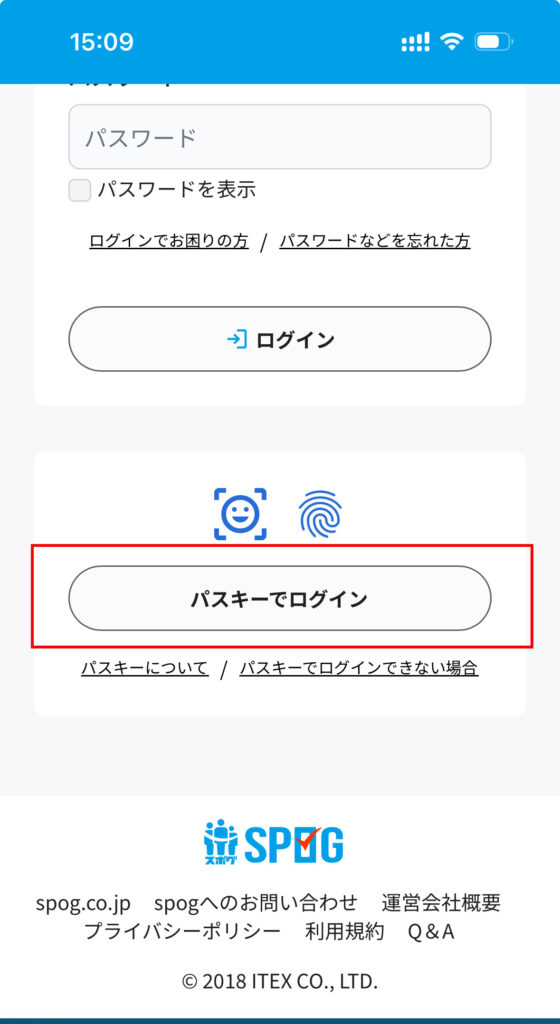
ログイン画面の「パスキーでログイン」を選択してクリックします。
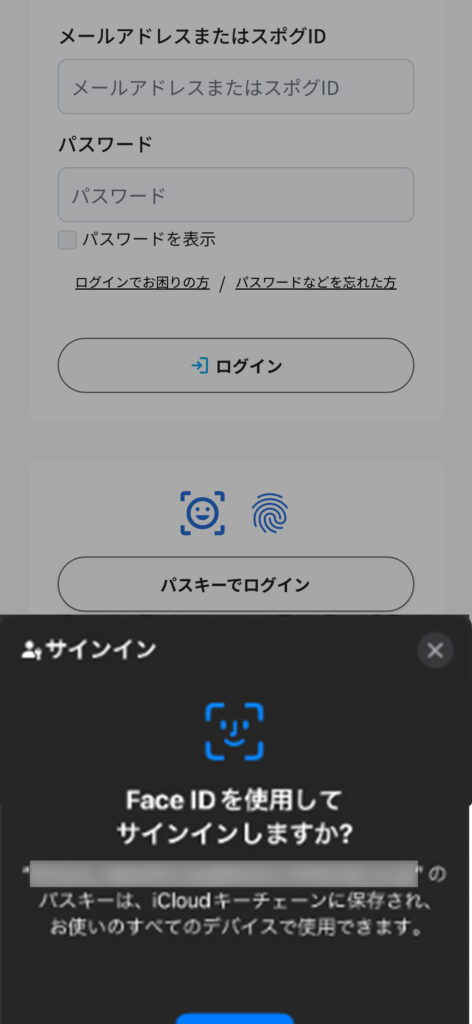
生体認証
生体認証を行って下さい。スポグでのパスキー連携が完了していない場合は認証できませんのでご注意ください。
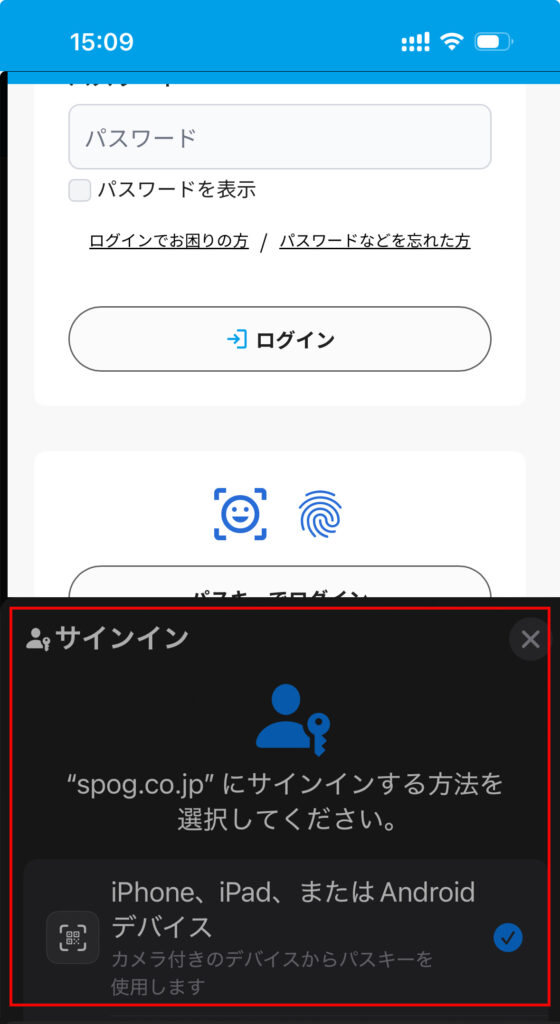
パスキー未登録の場合
パスキーが端末に登録されていない場合は以下の画面が表示されます。バツをタップしてポップアップを閉じてください。パスキー以外の方法でスポグにログイン後にパスキーの登録を行って下さい。
パスキーの登録方法については以下をご確認ください。

生体認証を利用したログイン(パスキー)が設定できるようになりました。パスキーの追加方法についてご説明致します。...
パスキーでログインできない場合
パスキーを設定した端末の機種変更や紛失、故障などでパスキーの認証ができなくなった場合は下記をご覧ください。
iPhone / iPadでパスキーを設定していた場合
以前の端末でご利用のApple Accountで、現在お手元にあるiPhone / iPadにサインインし直して下さい。以前の端末で設定したパスキーが利用できます。
Android端末でパスキーを設定していた場合
以前の端末でご利用のGoogleアカウントで、現在お手元にあるAndroid端末にログインしてください。以前の端末で設定したパスキーが利用できます。
パスキーを登録した他の端末がある場合
他の端末でスポグにログインできるかお試し下さい。
上記のいずれの方法でもパスキー認証ができない場合
まずは、パスキー登録をしたい端末で、パスキー以外のログイン方法(スポグID、SNS)でスポグにログインして下さい。登録・設定(マイページ)→ログイン情報から。パスキーに進み「登録する」から登録し直して下さい。
よくあるご質問
パスキーについてよくあるご質問は以下のページの「ログインID・パスワード関係」をご確認下さい。

はじめに 会員様からスポグの良くある質問をまとまめました。各項目で分けて表示をしております。ご希望の項目を探しやすくなっております。 スポグを初めてご利用される場合 ログインID・パスワード関係 スポグをホーム画面に追加する方法について コンディションに...