

このステータス表示は、練習だけでなく試合・大会/遠征・連絡など、一覧に「他の操作」がある投稿全般で同じように使えます。この記事では練習の画面を例にご案内します。
練習の日程や会場などの内容そのものを直す方法は、次の記事をご覧下さい。
登録済みの練習の日程・会場・コメントなどを、あとから変更・修正する方法をご案内します。一覧から対象の練習を開いて直したいSTEPを編集し、保存したあと、会員へ変更をお知らせするところまでを説明します。この記事でわかること 変更したい練習を開く サイドメニューの「練習」を選択すると、登録済みの練習...
試合・大会/遠征・連絡など他のジャンルも、それぞれの一覧の「他の操作」から内容を直せます。
ステータスの画面を開く
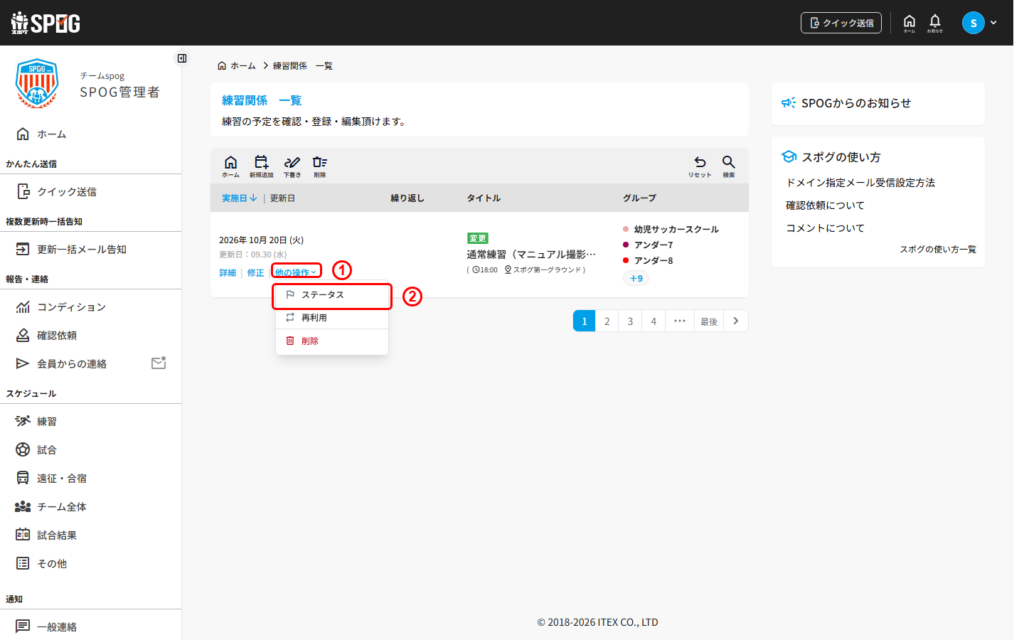
①他の操作
一覧で、対象の投稿の①「他の操作」を選択します(この例では練習の一覧です)。
②ステータス
表示されたメニューから②「ステータス」を選択すると、「投稿ステータスを変更する」の画面が開きます。
「変更」を表示する場合
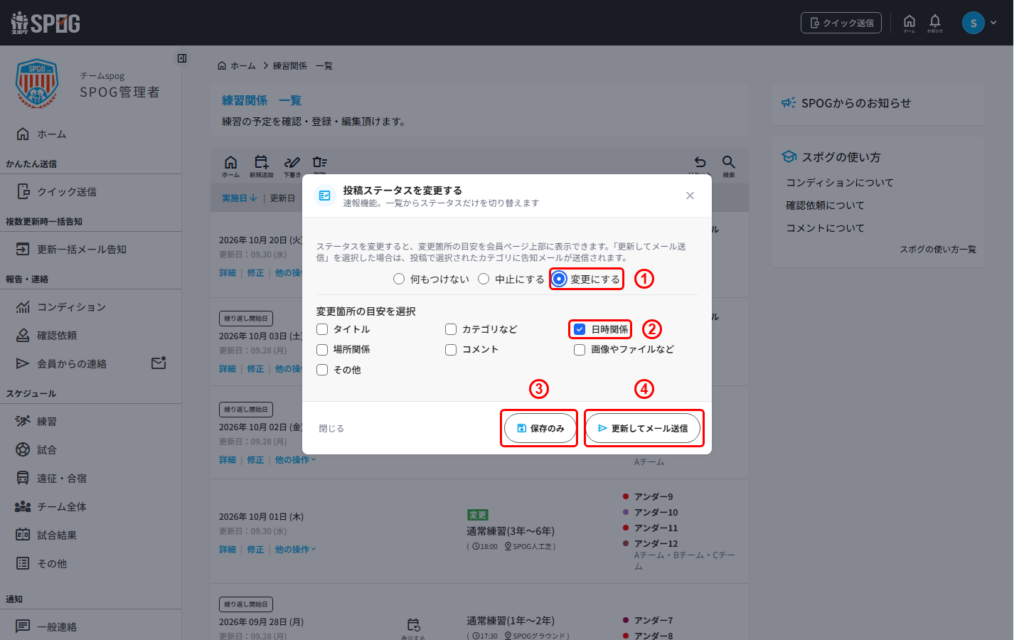
①変更にする
①「変更にする」を選択します。
②変更箇所の目安を選択
②で、変更した箇所(タイトル・カテゴリなど・日時関係・場所関係・コメント・画像やファイルなど・その他)にチェックを入れます(この例では「日時関係」)。チェックした項目が、会員ページに変更箇所として表示されます。
③保存のみ
③を選択すると、メールは送らずに表示だけを切り替えます。
④更新してメール送信
④を選択すると、表示を切り替えたうえで、この投稿に設定したカテゴリの会員へ、変更した旨の告知メールが送信されます。
「中止」を表示する場合
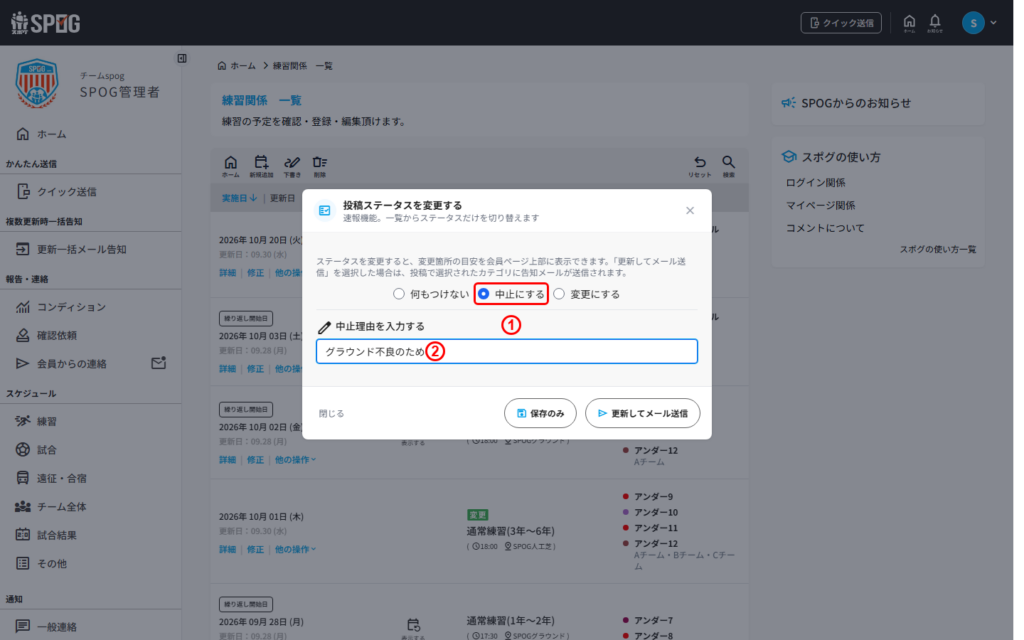
①中止にする
①「中止にする」を選択します。
②中止理由
②には中止の理由を入力します(例:グラウンド不良のため)。入力した理由は会員ページに表示されます。入力しなくても保存できます。
入力できたら、「変更」の場合と同じく「保存のみ」または「更新してメール送信」を選択して下さい。
ホーム画面と会員ページでの表示
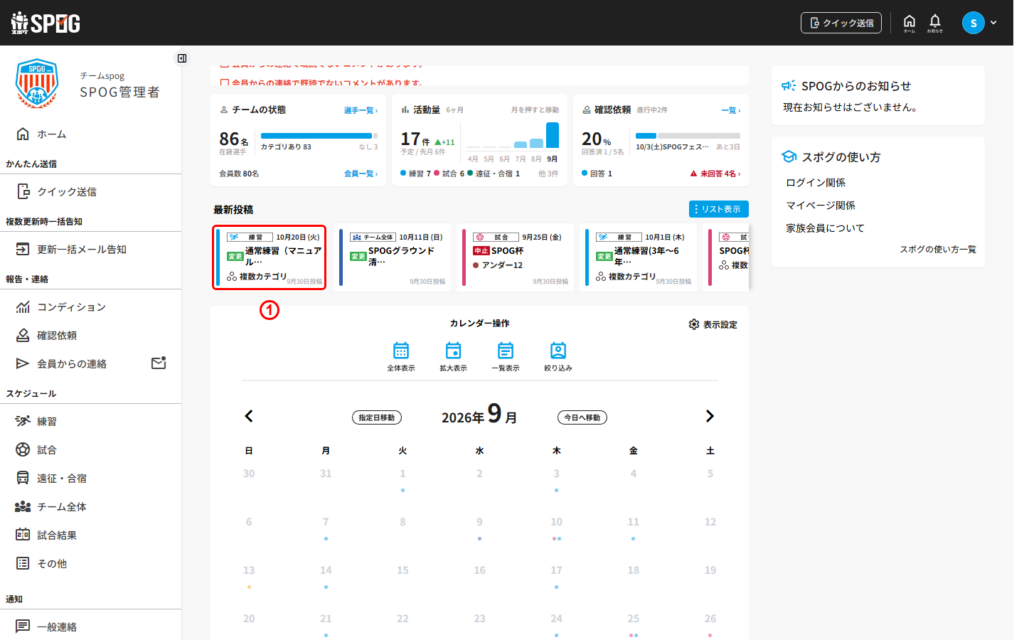
①ステータスの表示
保存すると、ホーム画面の「最新投稿」に並ぶカードに①のようなラベルが表示されます。「変更」は緑、「中止」は赤で表示されます(一覧のタイトルの上にも同じラベルが付きます)。
会員のホーム画面でも同じように表示されます。
会員ページでは、投稿の内容の上部に次のように表示されます。
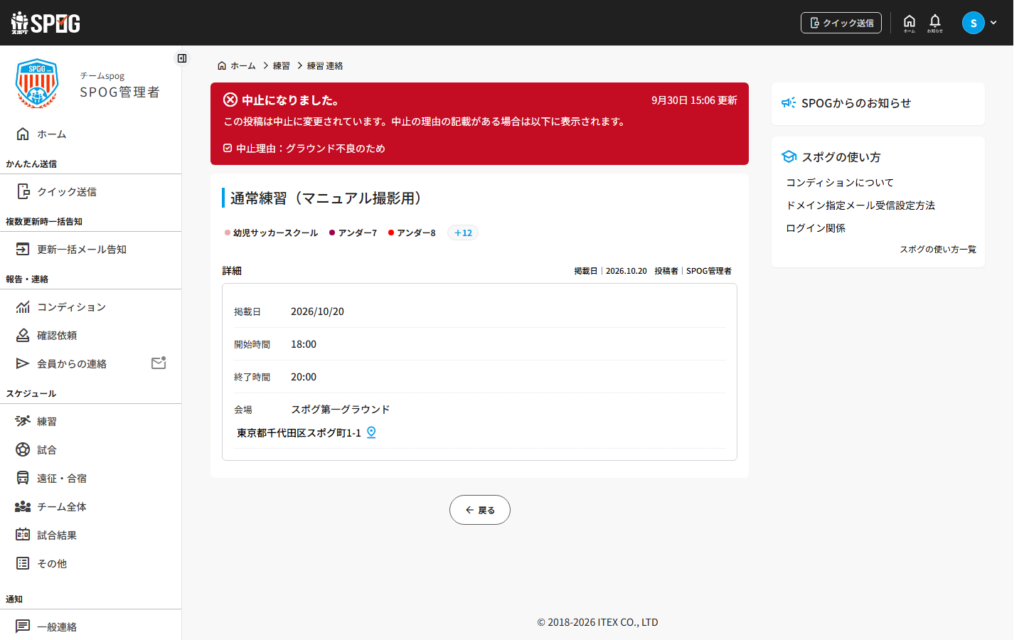
「中止」にした場合は、赤い帯に「中止になりました。」と、入力した中止理由が表示されます。
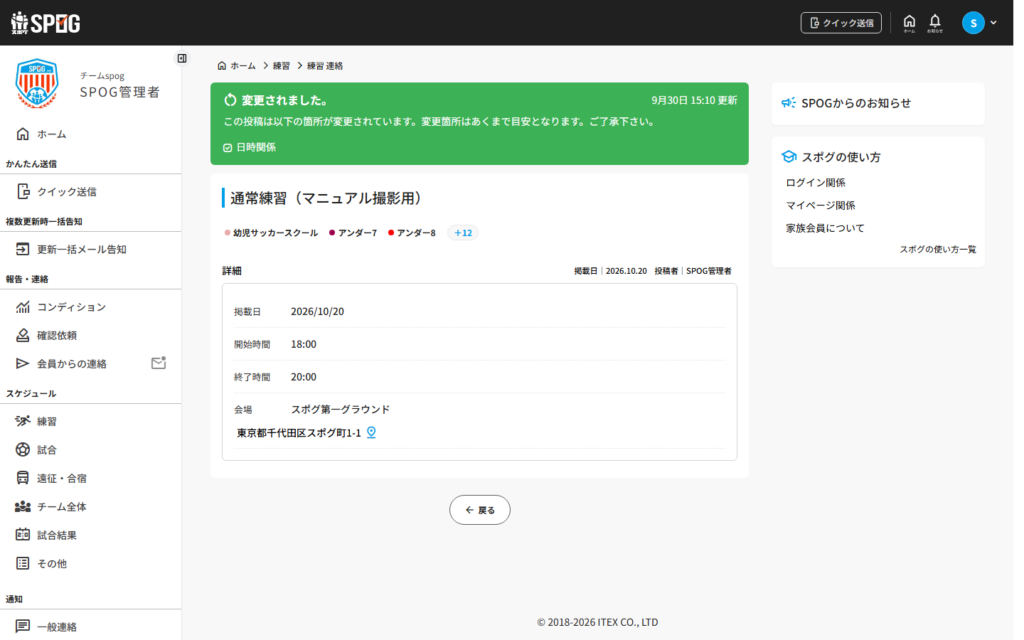
「変更」にした場合は、緑の帯に「変更されました。」と、選択した変更箇所の目安が表示されます。
表示を外したいときは、同じ画面で「何もつけない」を選んで保存して下さい。
以上でございます。今後ともスポグをどうぞ宜しくお願い致します。