
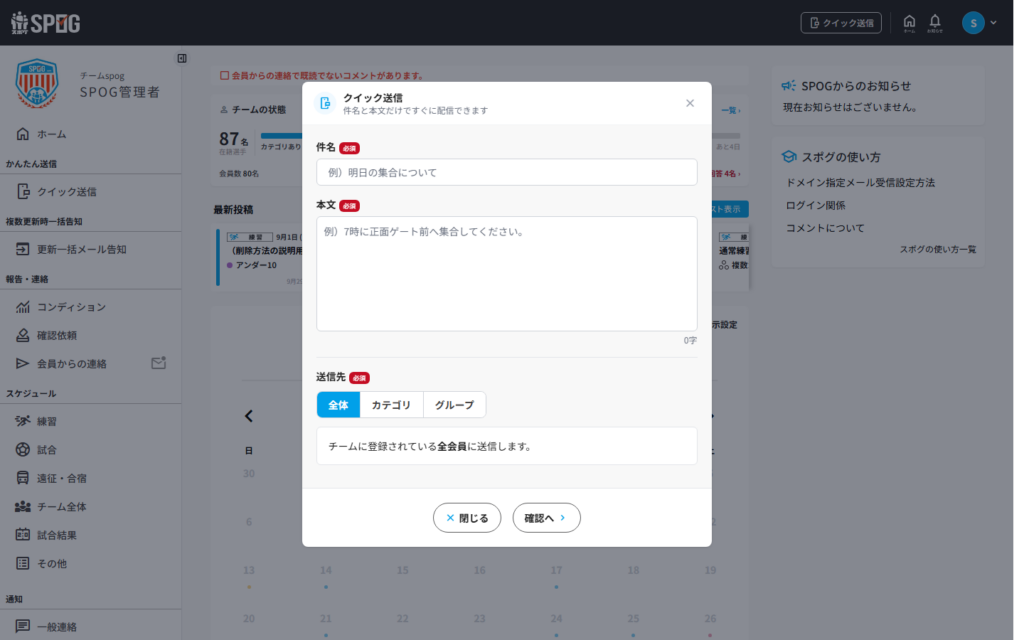
クイック送信は、件名と本文だけを入力してすぐに会員へメールを配信できる機能です。ここでは、クイック送信の開き方から送信、送信後に配信状況を確認する方法までをご案内致します。この記事でわかること
STEP1.クイック送信を開く
クイック送信を開くボタンは2箇所にあります。どちらを選択しても同じ入力画面が開きます。
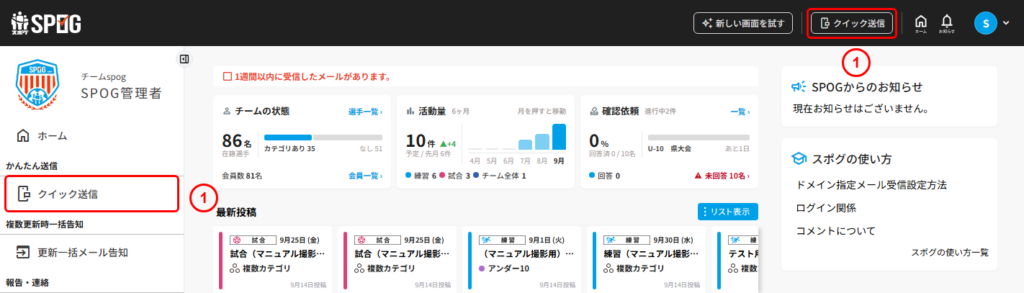
①クイック送信
①を選択すると、クイック送信の入力画面が開きます。画面右上と左メニュー「かんたん送信」内のどちらも同じボタンです。
STEP2.件名・本文・送信先を入力する
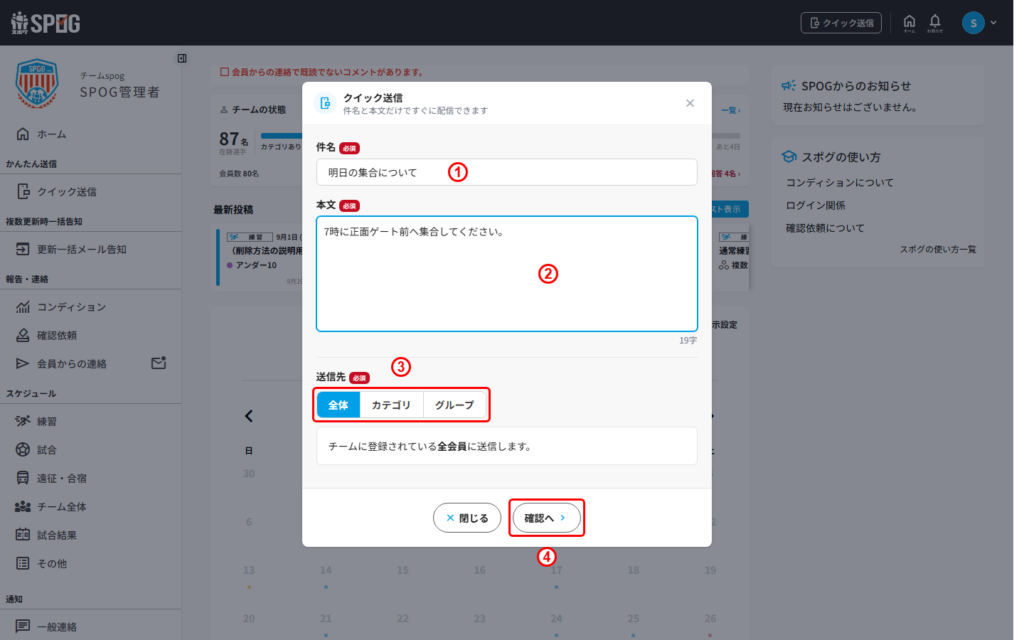
①件名
①には配信するメールの件名を入力します。必須の項目です。
②本文
②には配信するメールの本文を入力します。必須の項目です。
③送信先
③で送信先を選びます。「全体」を選ぶとチームに登録されている全会員が対象になります。「カテゴリ」「グループ」を選ぶと、対象を絞り込んで送信できます。
④確認へ
④を選択すると、入力した内容の確認画面に進みます。
STEP3.内容を確認して送信する
確認画面では、送信先・配信数・差出人・件名・本文をまとめて確認できます。内容に誤りがあれば「戻る」から入力画面に戻って修正して下さい。
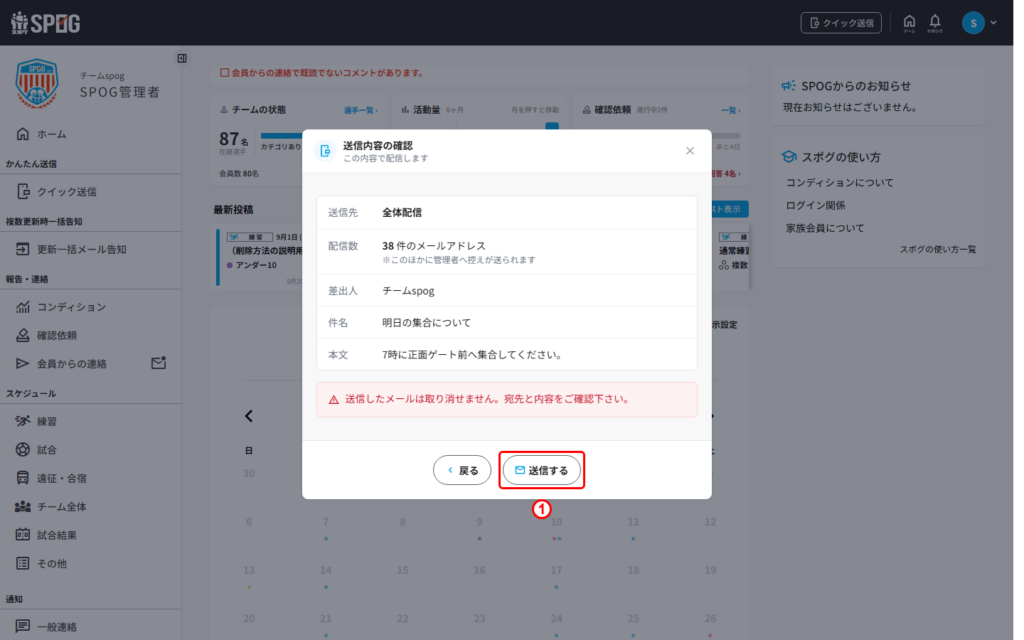
①送信する
①を選択すると、表示されている内容でメールが配信されます。
POINT送信したメールは取り消せません。「送信する」を選択する前に、宛先と内容を必ずご確認下さい。
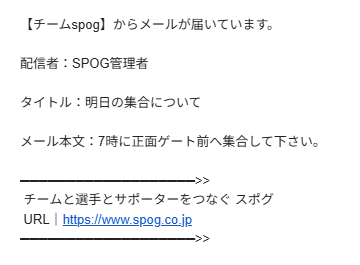
会員には、入力した件名・本文がそのままメールで届きます。
送信後の配信状況を確認する
送信が完了すると「選択されたメールアドレスにメールが配信されました。」という結果が表示されます。過去に送信したメールの配信状況は、左メニューの「送信メール管理」から、送信してから30日以内のものを確認できます。
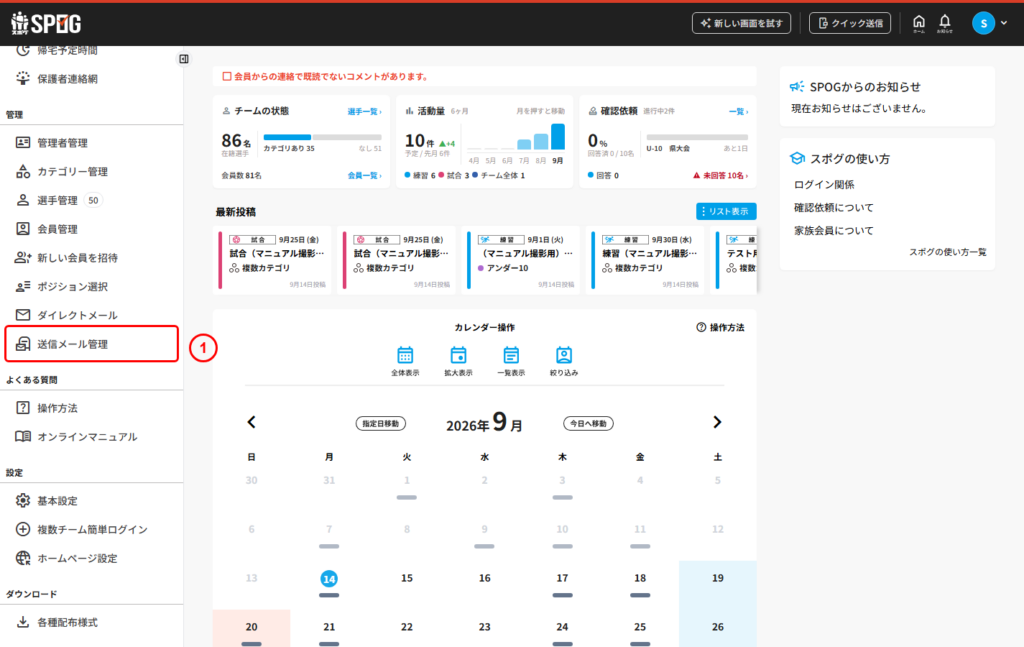
①送信メール管理
①を選択すると、送信済みメールの一覧が開き、配信日時やタイトルのほか、送信できなかった会員(配信エラー)を確認できます。
以上でございます。今後ともスポグをどうぞ宜しくお願い致します。