
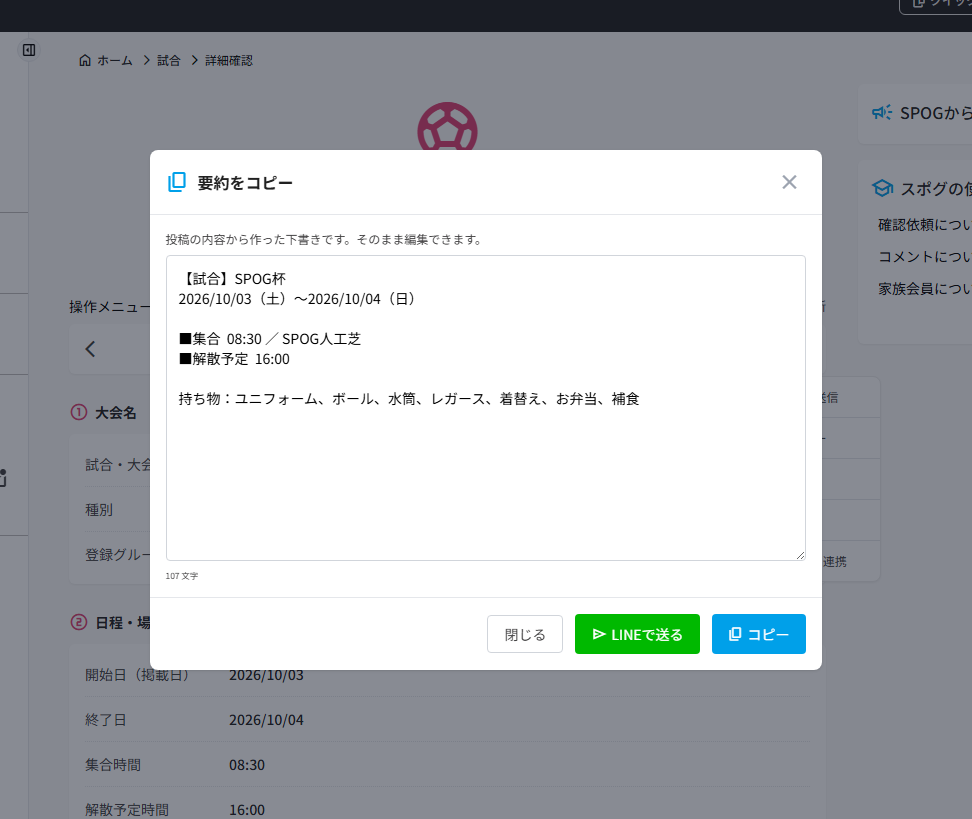
試合・練習・遠征/合宿・チーム全体・試合結果・その他の各投稿で、投稿内容をもとに作成した要約文をLINEなどへそのまま共有できます。ここでは、要約をコピーする画面の開き方2通りと、要約をコピーする方法・そのままLINEで送る方法をご案内します。この記事でわかること
要約をコピーするには、次の2つの方法があります。
- 方法1.投稿を登録した直後の完了画面から開く
- 方法2.登録済みの投稿の詳細確認画面から開く
方法1.登録完了画面から開く
投稿を新規登録した直後の完了画面には、「登録した投稿内容(抜粋)」が表示されます。
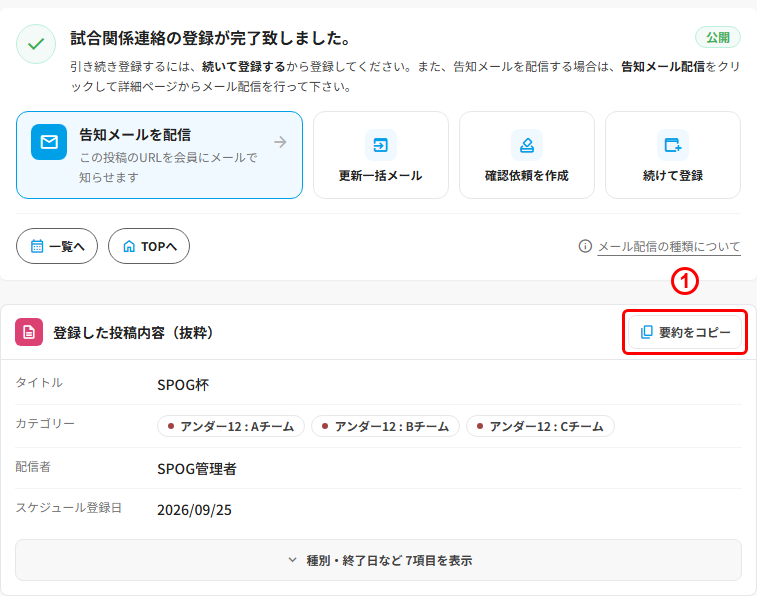
①要約をコピー
①を選択すると、投稿の内容をもとに作成した要約文が表示されます(後述)。
方法2.投稿の詳細確認画面から開く
登録済みの投稿からも同じ機能を開けます。ここでは試合の投稿を例にご案内しますが、練習・遠征/合宿・チーム全体・試合結果・その他の投稿でも同じ手順です。
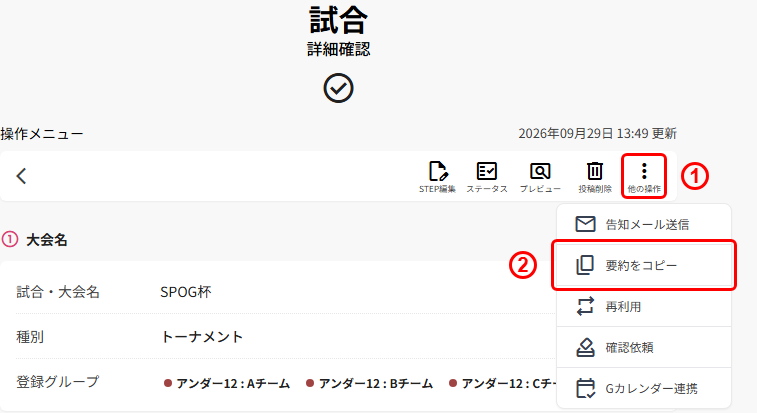
①他の操作
①を選択すると、操作メニューが開きます。
②要約をコピー
②を選択すると、登録完了画面から開いたときと同じ要約文が表示されます。
要約を編集してLINEなどに共有する
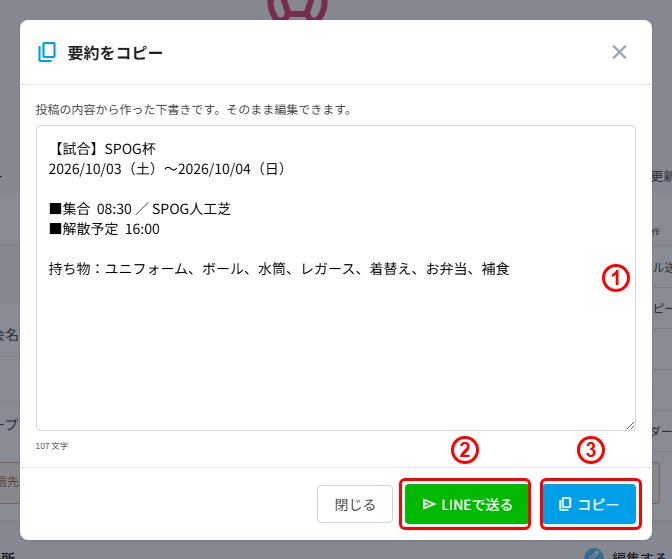
①要約文
①には、タイトル・日程・会場などをもとに作成した文章が入っています。この欄は直接クリックして文字を打ち込んだり消したりでき、送る前に自由に書き換えられます。
②LINEで送る
②を選択すると、LINEのログイン画面が開きます。ログイン後、要約文を送る相手(友だちやグループ)を選ぶ画面になるので、送りたい相手を選んで送信して下さい。
③コピー
③を選択すると、表示されている文章がコピーされます。LINE以外のアプリやメールに貼り付けたいときは、こちらをご利用下さい。
以上でございます。今後ともスポグをどうぞ宜しくお願い致します。