
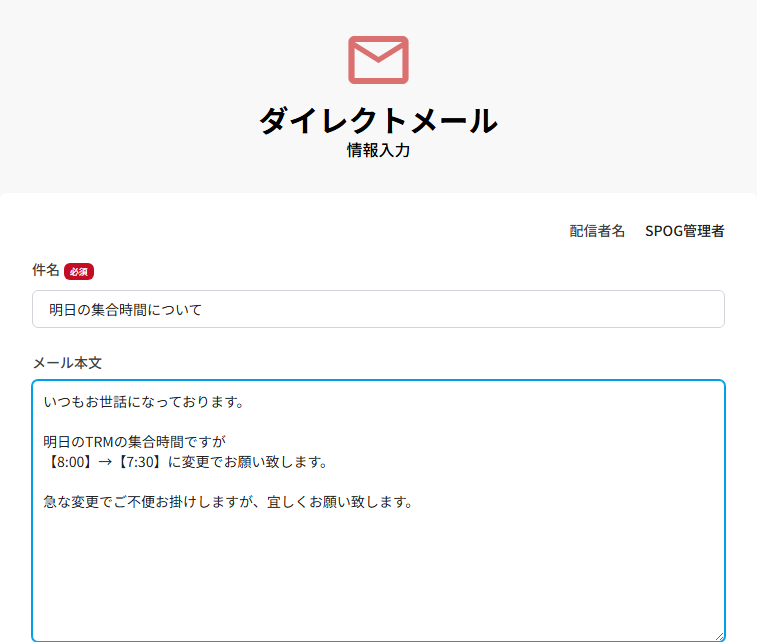
STEP1.「新規追加」を選択する
サイドメニューの「管理」にある「ダイレクトメール」を選択すると、ダイレクトメール一覧画面が開きます。
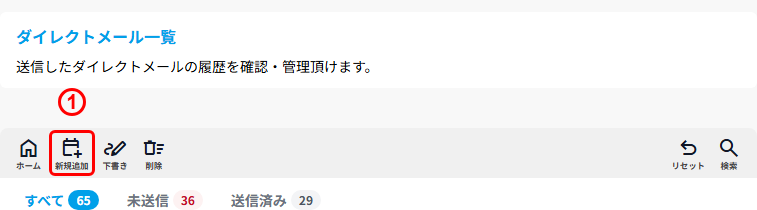
①新規追加
①を選択すると、ダイレクトメールの情報入力画面が開きます。
STEP2.件名と本文を入力する
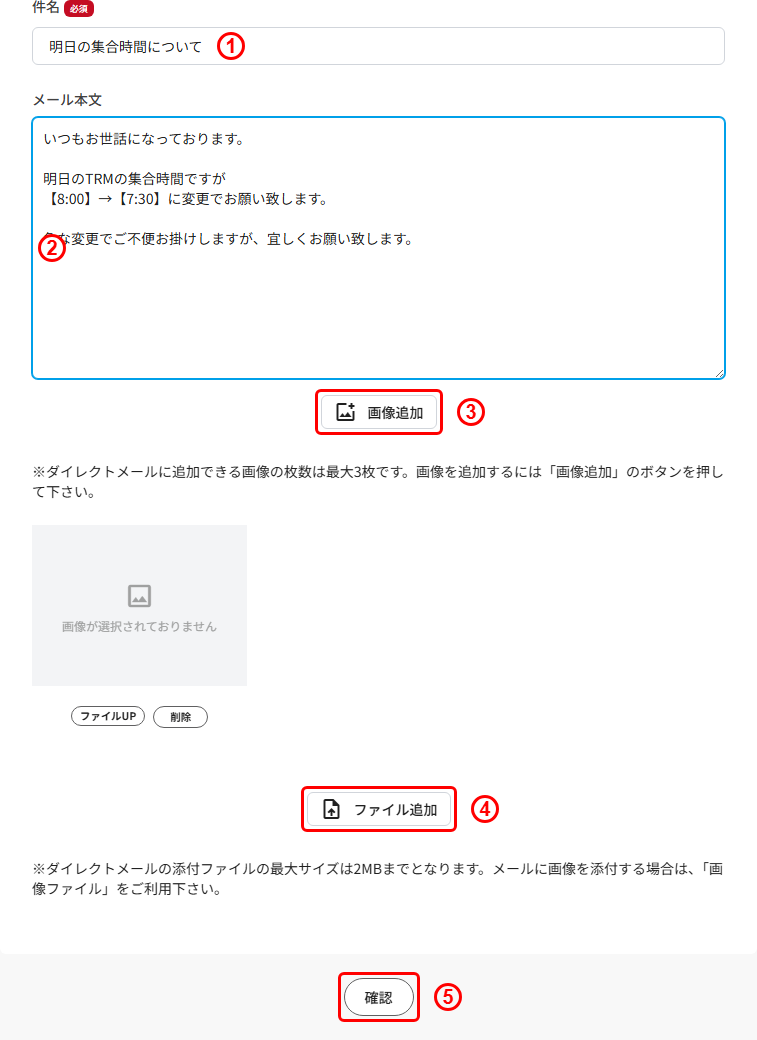
①件名
①にはメールの件名を入力します。必須の項目です。
②メール本文
②には、会員へお知らせしたい内容を入力します。
③画像追加
画像を載せたい場合は、③を選択して画像を追加します。追加できる画像は最大3枚です。
④ファイル追加
資料などを添付したい場合は、④を選択してファイルを追加します。添付できるファイルは2MBまでです。画像を送る場合は、③の画像追加をご利用下さい。
⑤確認
入力が終わったら、⑤を選択します。
STEP3.「ダイレクトメールを保存」を選択する
詳細確認画面で、入力した件名と本文を確認します。修正したい場合は「編集する」から入力画面に戻れます。

①ダイレクトメールを保存
内容に問題がなければ、①を選択します。この時点ではまだメールは送信されません。すぐに送らない場合は「下書き保存」を選択すると、一覧の「下書き」から後で続きを編集できます。
STEP4.「今すぐメールを配信する」を選択する
保存すると、登録完了画面が表示されます。

①今すぐメールを配信する
①を選択すると、メールの配信先を選ぶ画面が開きます。後で送る場合は「一覧へ」を選択し、一覧の「詳細」からあらためて配信して下さい。
STEP5.配信先を選ぶ
メール配信方法選択画面の上部に、配信する内容が表示されます。下にある「配信方法選択」から送る相手を選びます。
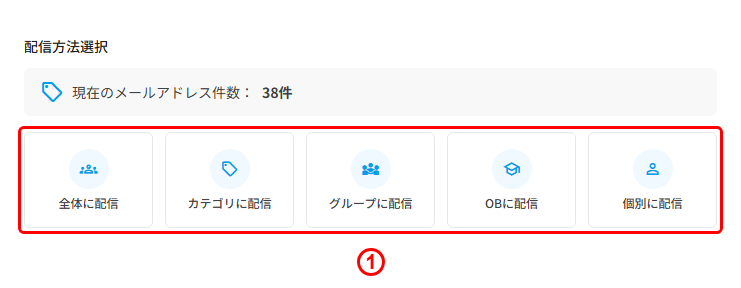
①配信方法
①から、メールを送る相手の選び方を選択します。ここでは「全体に配信」を例にご案内します。「カテゴリに配信」「グループに配信」「OBに配信」「個別に配信」を選んだ場合は、送る相手を選んでから次の画面に進みます。特定の会員だけに送りたいときは「個別に配信」をご利用下さい。
STEP6.「メールを配信する」を選択する
配信内容確認画面で内容を確認し、画面下の「メール送信」を選択すると、確認画面が開きます。
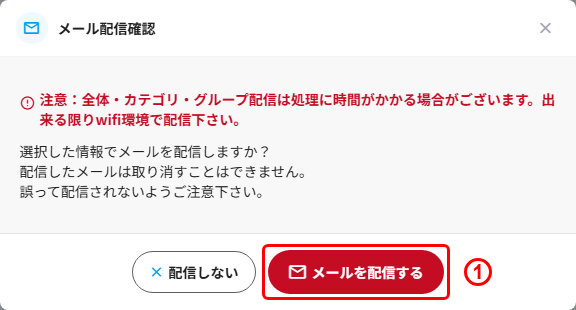
①メールを配信する
①を選択すると、メールが配信されます。
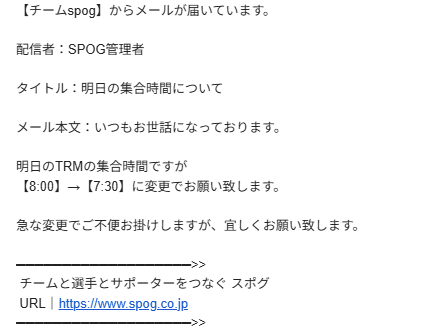
配信すると、会員には以下のようなメールが届きます。
以上でございます。今後ともスポグをどうぞ宜しくお願い致します。