
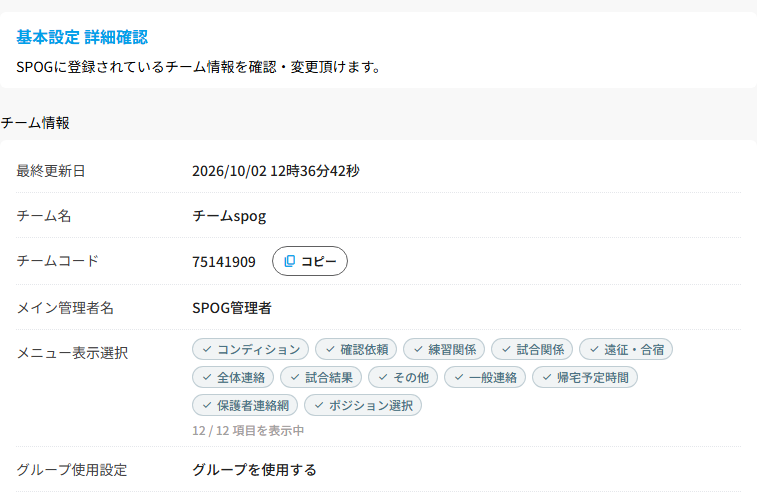
チーム情報の見方
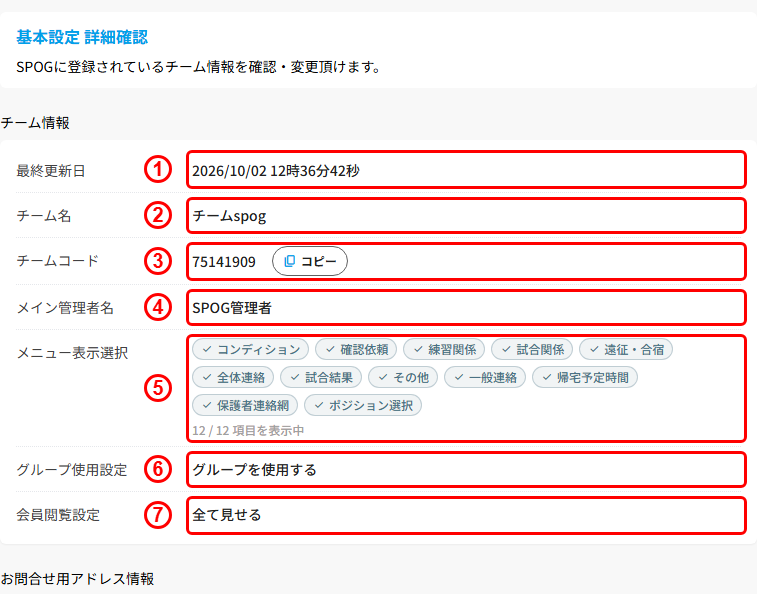
①最終更新日
この基本設定を最後に変更した日時です。
②チーム名
チームの名称です。こちらは変更ができません。
③チームコード
管理者がSPOGにログインする際に使用する番号です。こちらは変更ができません。「コピー」ボタンでコピーできます。詳しくはこちらの記事をご覧ください。
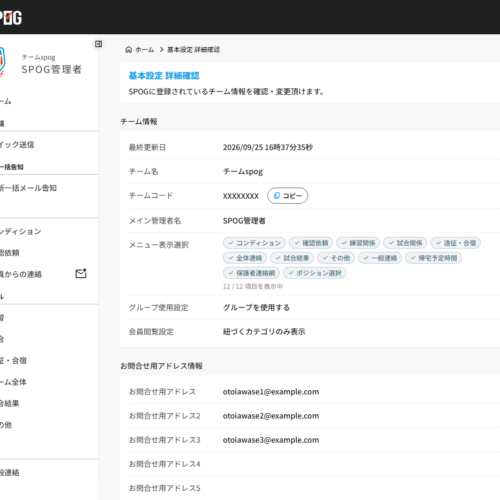
チームコードは、管理者がSPOGにログインする際に使用する番号です。ここでは、そのチームコードを確認する方法をご案内します。この記事でわかること 基本設定画面を開く ①基本設定 左メニューを下にスクロールすると「基本設定」があります。クリックすると、チーム情報の確認画面に移動します。 チーム...
④メイン管理者名
チームのメイン管理者(最初に登録された管理者)の名前です。こちらは変更ができません。
⑤メニュー表示選択
自分たちのチームの運用に合わせて、使わないメニューを非表示にするなど、左メニューの表示項目をカスタマイズできます。チェックが付いている項目が、管理者用管理画面と会員ページの左メニューに表示されます。
⑥グループ使用設定
カテゴリの下にさらにグループを設定するかどうかの設定です。「グループを使用する」になっていると、カテゴリの中でグループ分けができます。例えば「U-12」というカテゴリの中に「Aチーム」「Bチーム」のようなグループを作り、選手や予定をグループ単位で管理できます。
⑦会員閲覧設定
会員が閲覧できる範囲の設定です。「全て見せる」にすると、会員は選手が所属していないカテゴリも含めて、チーム内のすべての投稿・予定を閲覧できます。「紐づくカテゴリのみ表示」にすると、会員は選手が所属するカテゴリの投稿・予定だけが表示され、他のカテゴリの内容は見えなくなります。
お問合せ用アドレスの見方
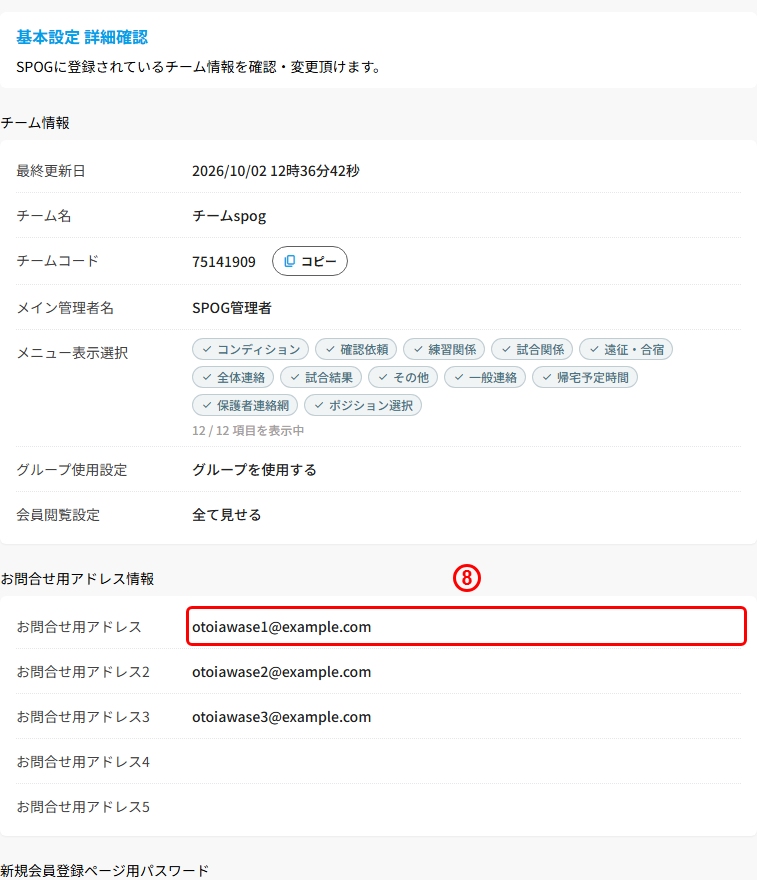
⑧お問合せ用アドレス
会員からのお問合せ先や、会員へ個別にメールを送信した際の返信先として使われるアドレスです。最大5個まで登録できます。
新規会員登録ページ用パスワードの見方
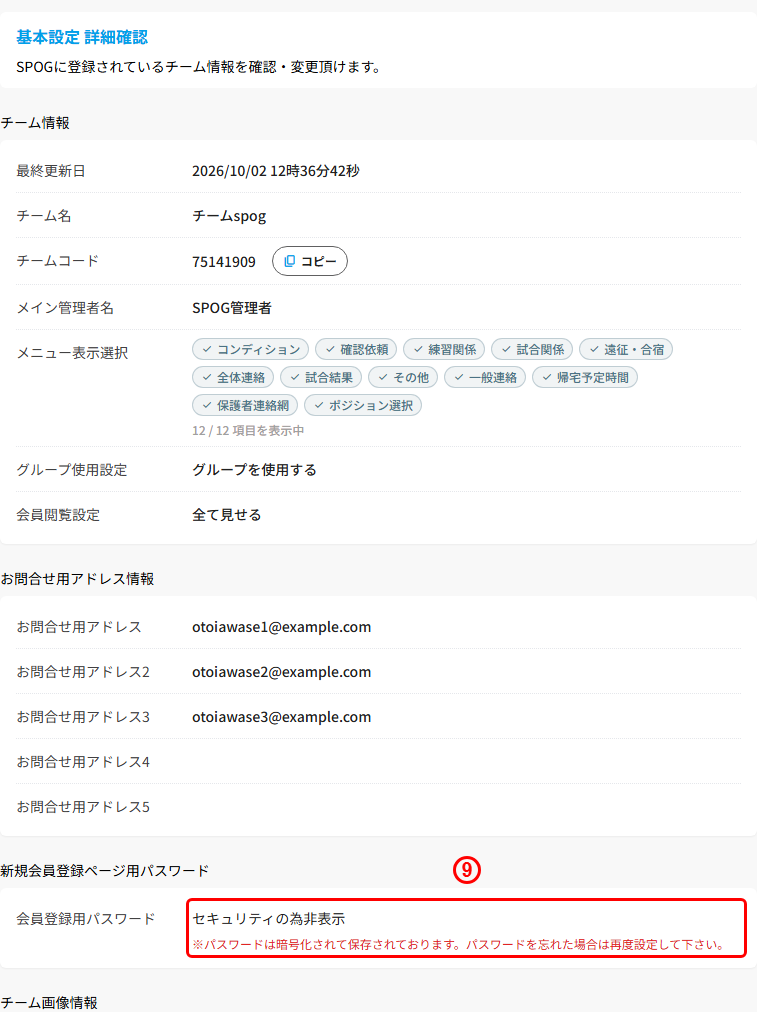
⑨会員登録用パスワード
会員が新規登録する際に入力するパスワードです。セキュリティのため、登録済みの値はこの画面には表示されません。パスワードを忘れた場合は再度設定してください。
チーム画像情報の見方
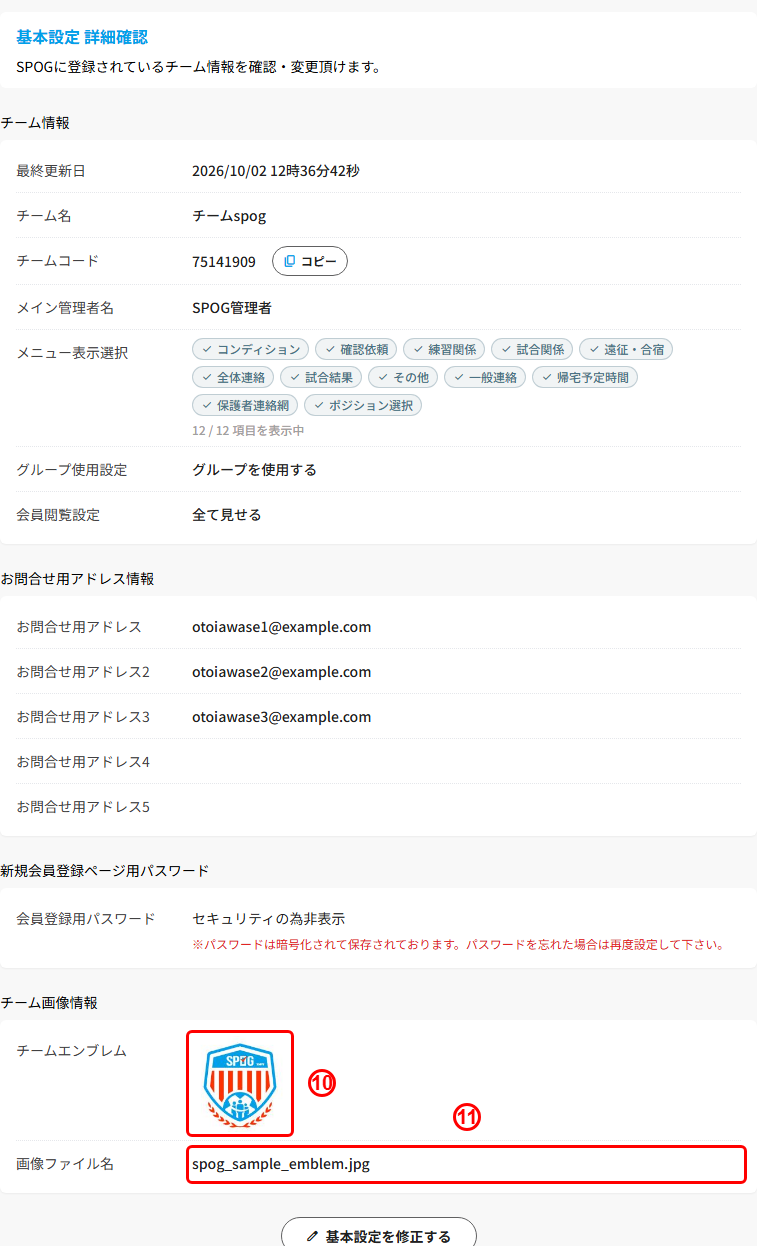
⑩チームエンブレム画像
チームのロゴ(エンブレム)画像です。会員ページなどでチームの目印として表示されます。
⑪画像ファイル名
アップロードされている画像のファイル名です。
以上でございます。今後ともスポグをどうぞ宜しくお願い致します。