
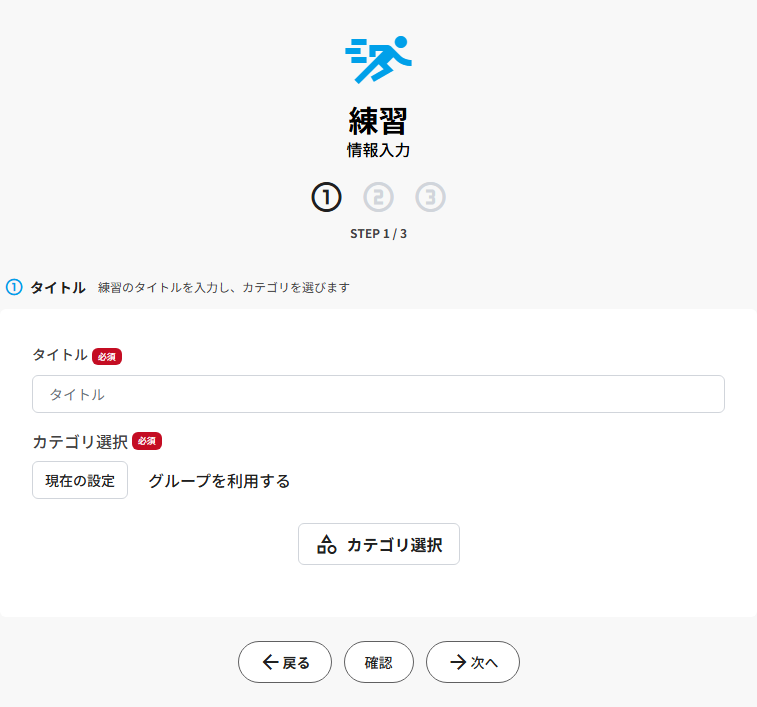
STEPは1から順番に進みます
練習・試合・連絡などの登録画面は、1画面にすべて詰め込む形ではなく、STEPに分かれた形になっています。各ジャンルの一覧画面にある「新規追加」を選択すると、まずSTEP1の入力欄が表示されます。上の画像のように、それぞれのSTEPには「ここで何を入力するのか」が書かれているので、順番に進めば登録できます。
STEP1で「次へ」を選択すると、STEP2に進みます。
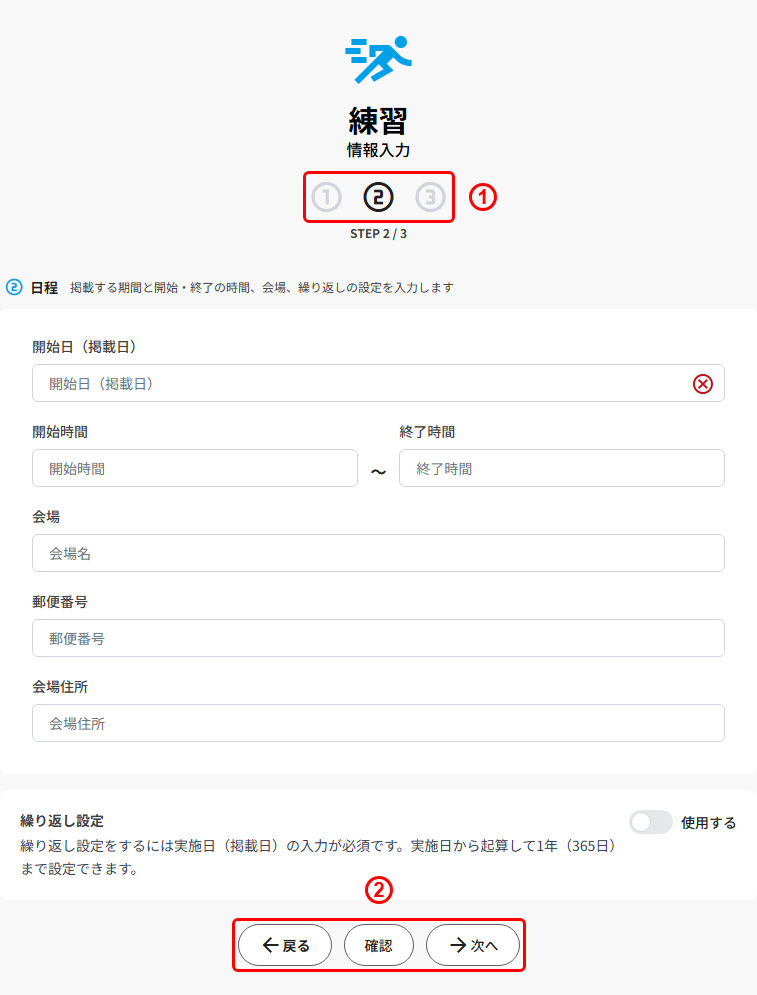
①STEPの表示
①には、丸数字と「STEP 2/3」のように、今どのSTEPにいるかが表示されます。上の画像はSTEP1で「次へ」を選び、STEP2まで進んだ状態です。「次へ」「戻る」で移動すると、この表示も合わせて変わります。
②戻る・確認・次へ
②の「次へ」を選択すると次のSTEPへ、「戻る」を選択すると前のSTEPへ移動します。「戻る」で前のSTEPに戻っても、入力した内容はそのまま残ります。やり直しにはならないので、確認しながら気軽に前後して頂けます。STEPをすべて終えると、入力内容の確認画面に進みます。「確認」を選択すると、途中のSTEPからでも入力内容の確認画面へ直接進むことができます。
最後のSTEPの数や、各STEPで入力する項目はジャンルによって異なります。練習や試合など、それぞれの詳しい入力内容は各ジャンルの記事をご覧下さい。
確認画面から前のSTEPに戻って直せます
すべてのSTEPを終えると、入力内容の確認画面が表示されます。ここで内容に誤りに気付いても、最初からやり直す必要はありません。「STEP編集」を選択すると、STEP1から最後のSTEPまでの各項目名がメニューに並ぶので、直したいSTEP(下の例では「①タイトル」=STEP1)を選ぶと、その入力欄まで直接戻ることができます。
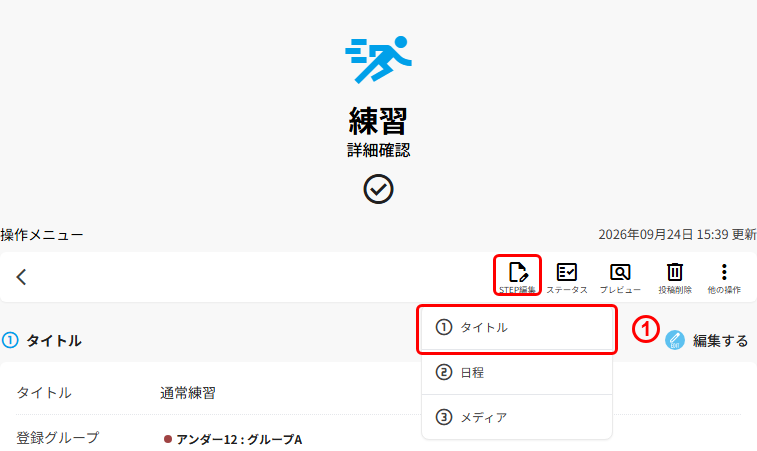
この場合も、他のSTEPで入力した内容が消えることはありません。修正が終わったら、再び「次へ」を選択して確認画面まで進み、内容を確認したうえで登録すると、登録完了です。
以上でございます。今後ともスポグをどうぞ宜しくお願い致します。