
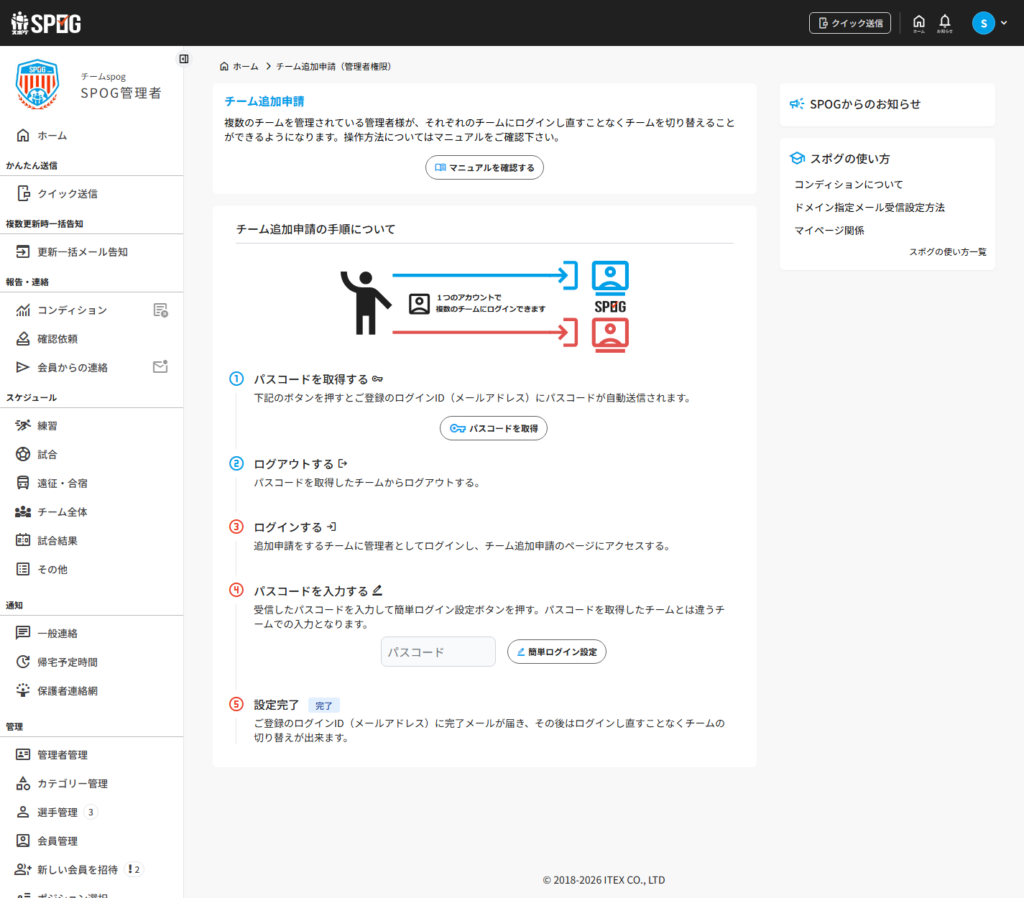
複数のチームを管理している管理者が、チームごとにログインし直すことなく切り替えられるようにする「複数チーム簡単ログイン」の設定方法をご案内します。この記事でわかること
STEP1.複数チーム簡単ログインの画面を開く
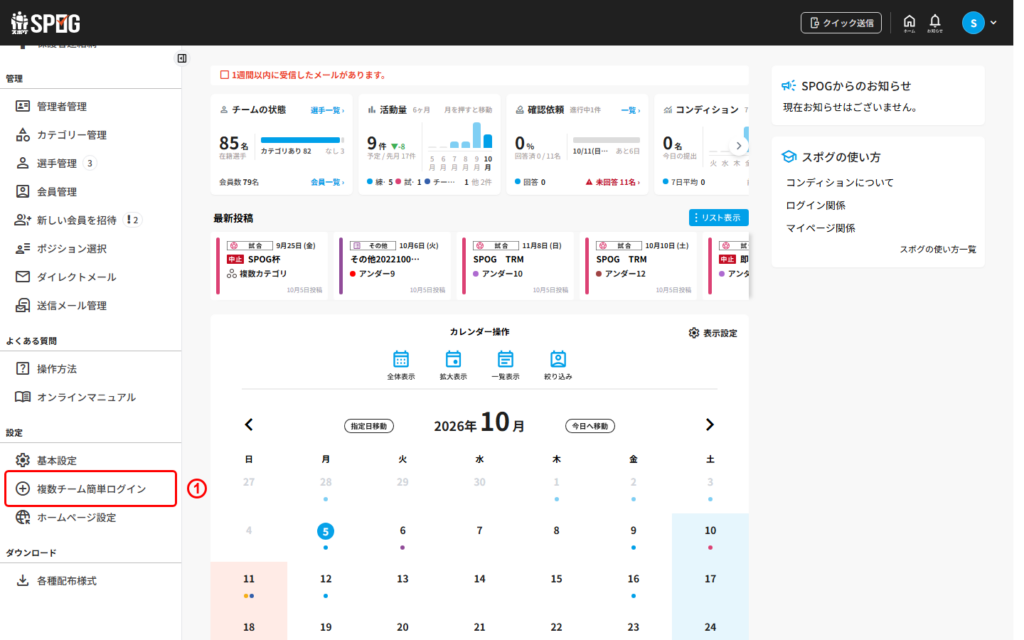
①複数チーム簡単ログイン
左メニューの「設定」の中にある「複数チーム簡単ログイン」をクリックします。チーム追加申請の手順が表示されます。
STEP2.パスコードを取得する
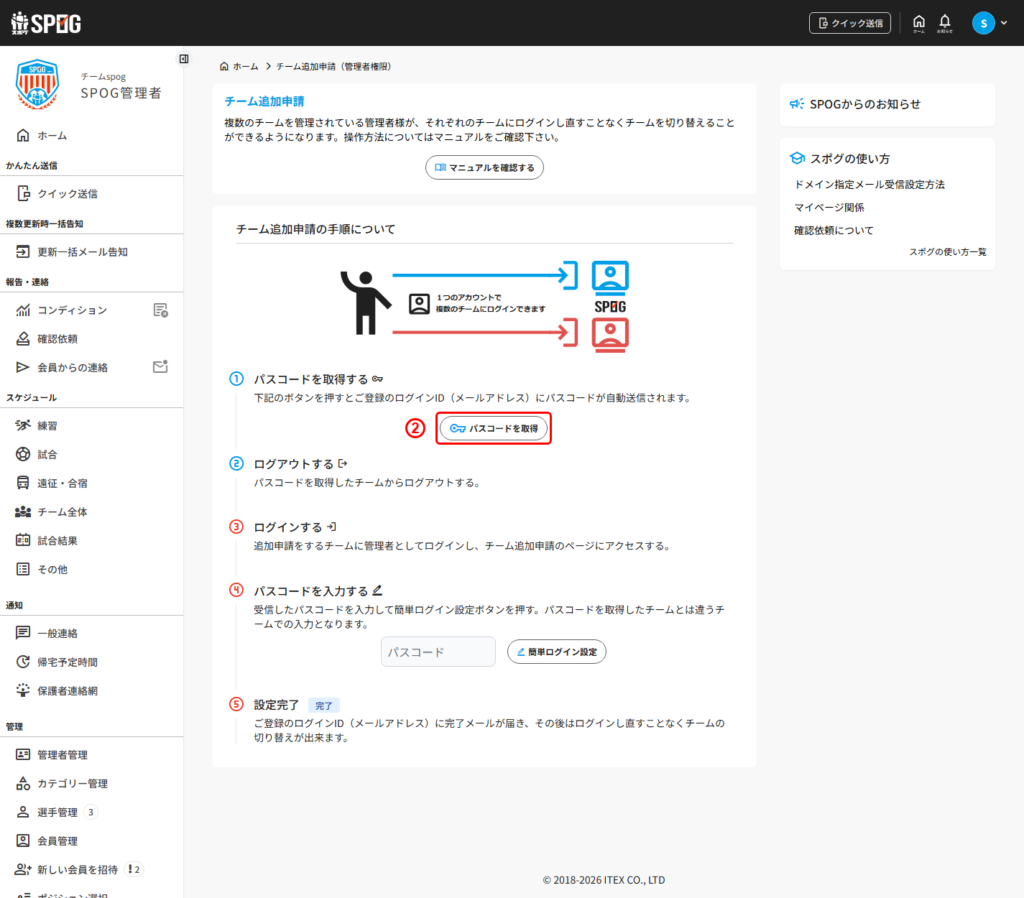
②パスコードを取得
追加する2つのチームのうち、先にパスコードを発行する側のチームにログインした状態で押します。ご登録のログインID(メールアドレス)宛にパスコードが自動送信されます。有効期限は30分です。パスコードを受け取ったら、そのチームから一度ログアウトしてください。
STEP3.パスコードを入力する
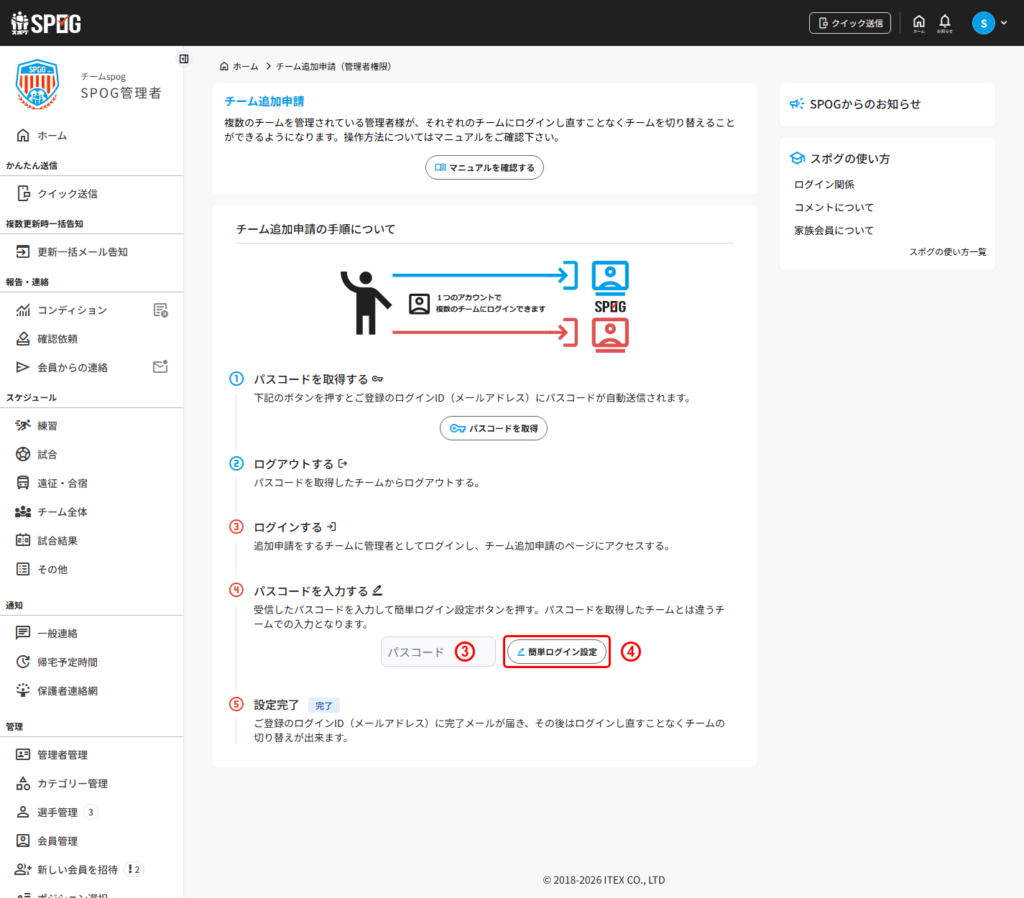
③パスコード
もう一方の、追加申請をするチームに管理者としてログインし、同じ「複数チーム簡単ログイン」の画面を開きます。受信したメールに記載されているパスコードを入力します。
④簡単ログイン設定
入力したら押します。「チーム追加申請が完了しました」と表示されれば設定は完了です。完了のお知らせメールもご登録のログインIDに届きます。
POINTパスコードの有効期限は発行から30分です。期限が切れた場合や「パスコードを入れてもチームを追加できない」場合は、STEP2からパスコードを取得し直してください。
設定後は、チームを切り替えられるようになります
設定が完了すると、ログイン時(またはログアウトして再ログインしたとき)にチームのロゴが並んだ選択画面が表示されるようになります。入りたいチームのロゴを押すと、そのチームの管理画面に進みます。
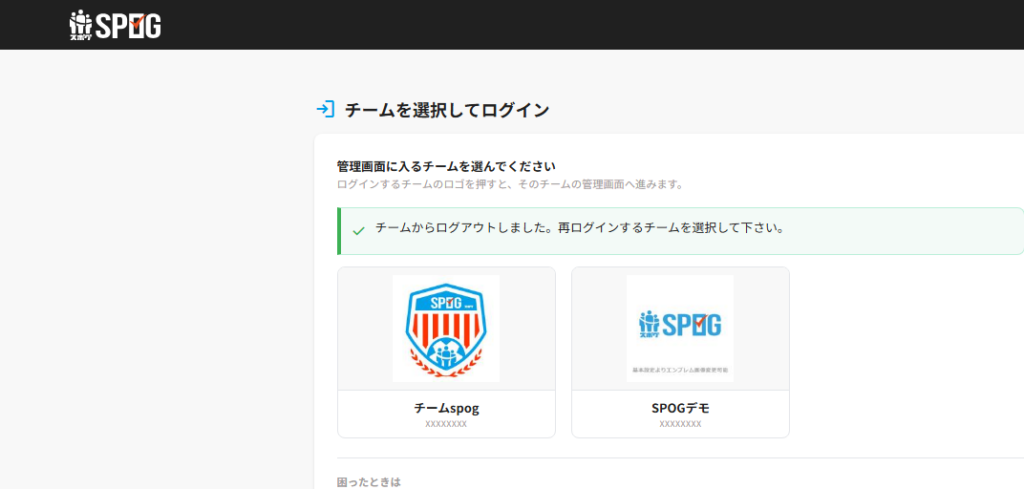
すでにどちらかのチームにログインしている状態からチームを切り替えるときは、ログイン画面を経由せず、画面右上のアカウントメニューから直接切り替えられます。
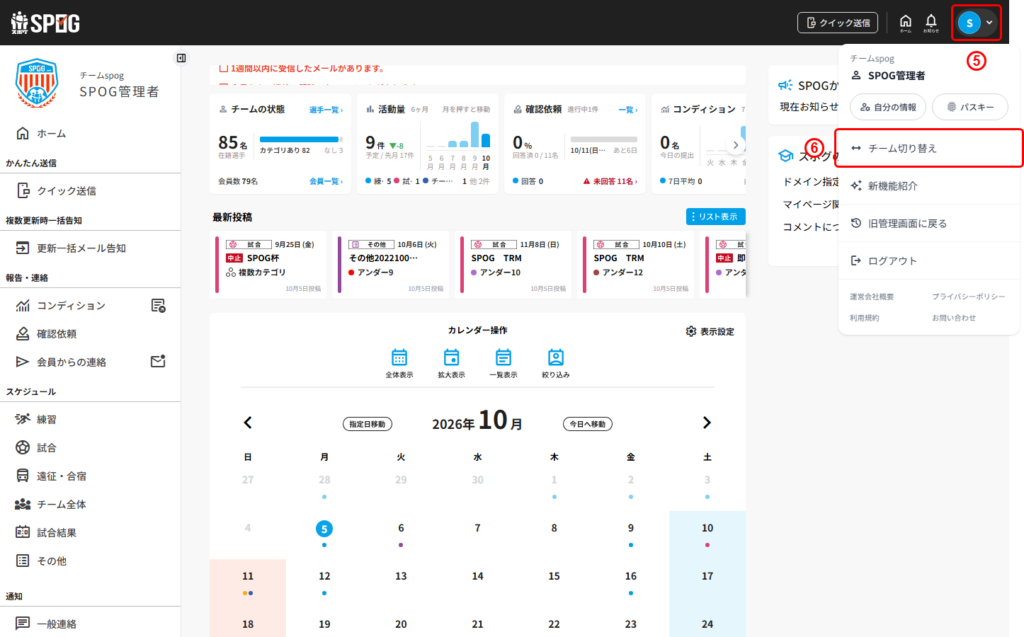
⑤アカウントメニュー
画面右上のアイコンを押すとメニューが開きます。
⑥チーム切り替え
押すと、設定済みのチームを選べる画面(上記と同じ画面)が開きます。入りたいチームのロゴを押すと、そのチームの管理画面に切り替わります。
以上でございます。今後ともスポグをどうぞ宜しくお願い致します。