
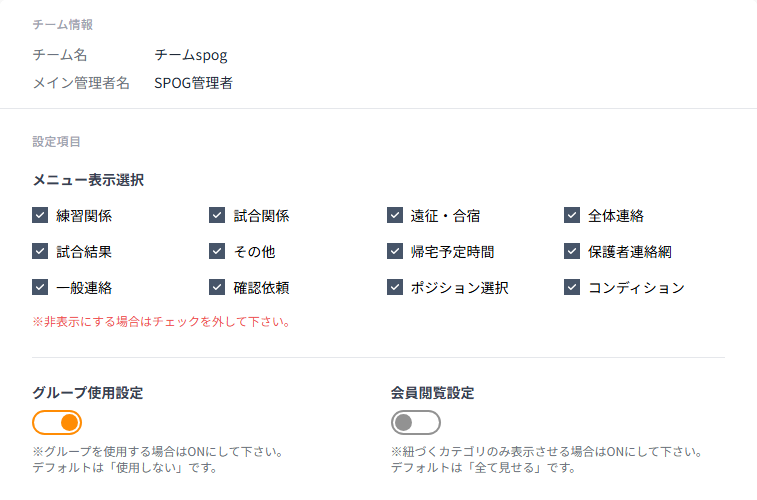
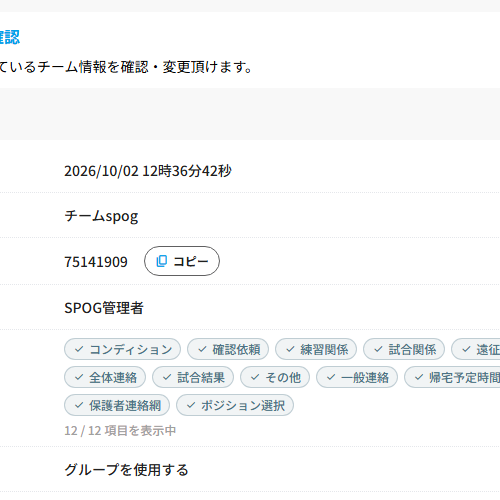
「基本設定」画面(設定>基本設定)で確認できる、チーム情報・メニュー表示・お問合せ用アドレスなどの見方をご案内します。この記事でわかること チーム情報の見方 ①最終更新日 この基本設定を最後に変更した日時です。 ②チーム名 チームの名称です。こちらは変更ができません。 ③チームコード 管理者が...
STEP1.修正画面を開く
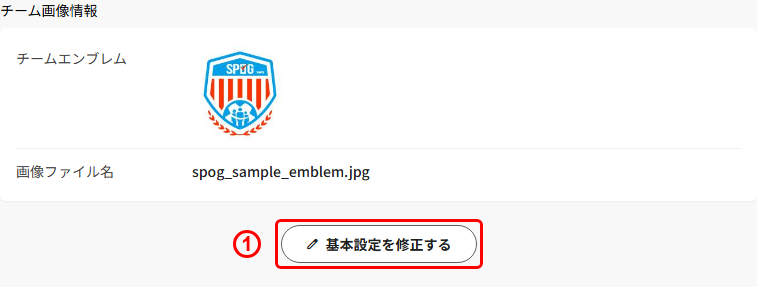
①基本設定を修正する
「基本設定」画面の一番下にある「基本設定を修正する」ボタンを押すと、内容を変更できる編集画面が開きます。
STEP2(1/2).メニュー表示選択・グループ使用設定・会員閲覧設定・お問合せ用アドレスの変更方法
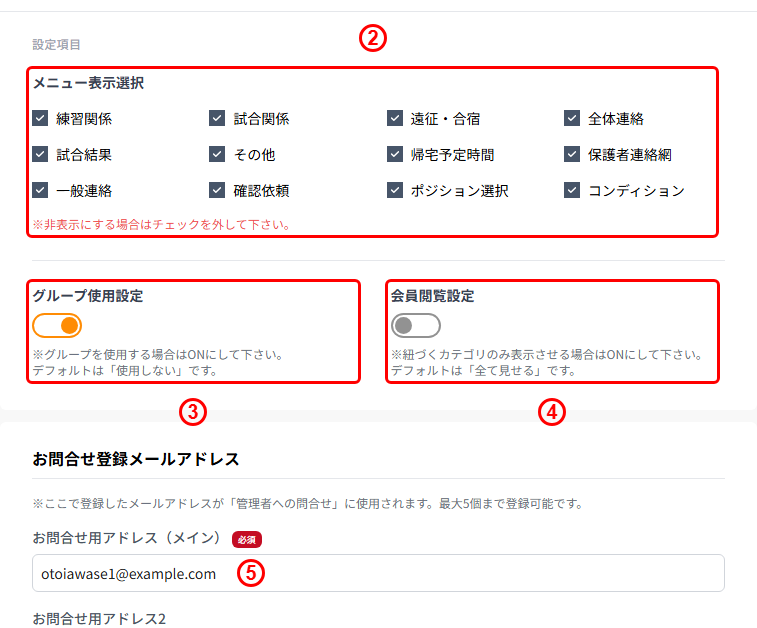
②メニュー表示選択
サイドメニューに表示する項目にチェックを付けます。使わない項目はチェックを外すと、メニューから非表示にできます。
③グループ使用設定
トグルスイッチを押すたびに「使用する」「使用しない」が切り替わります。中の丸が右側にあれば「使用する」です。「使用する」にすると、カテゴリの中でさらにグループ分けができるようになります。例えば「U-12」というカテゴリの中に「Aチーム」「Bチーム」のようなグループを作り、選手や予定をグループ単位で管理できます。
④会員閲覧設定
直前の項目と同じトグルスイッチです。押すたびに「全て見せる」「紐づくカテゴリのみ表示する」が切り替わります。「全て見せる」にすると、会員は選手が所属していないカテゴリも含めて、チーム内のすべての投稿・予定を閲覧できます。「紐づくカテゴリのみ表示する」にすると、会員は選手が所属するカテゴリの投稿・予定だけが表示され、他のカテゴリの内容は見えなくなります。
⑤お問合せ用アドレス
欄を直接クリックして、既存の文字を消してから新しいメールアドレスを入力します。お問合せ用アドレス2〜5も同じ書き方です。
STEP2(2/2).パスワード・画像の変更方法
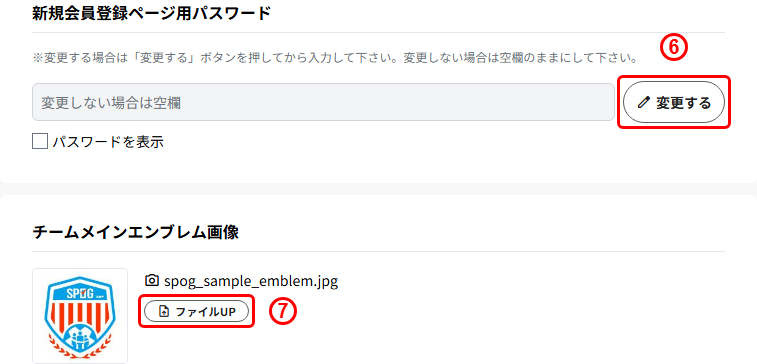
⑥変更する
会員登録用パスワードの欄は、通常は書き換えられません。欄の右にある鉛筆アイコンの「変更する」を押すと入力できるようになるので、新しいパスワードを入力します。
⑦ファイルUP
「ファイルUP」を押すとファイル選択画面が開くので、新しく使いたい画像ファイルを選ぶと差し替えられます。
STEP3.確認画面へ進む
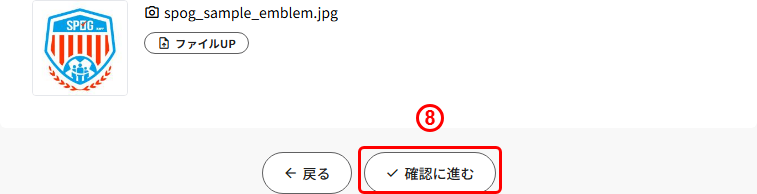
⑧確認に進む
書き換えが終わったら、編集画面を一番下までスクロールし、「確認に進む」を押します。
STEP4.内容を確認して登録する
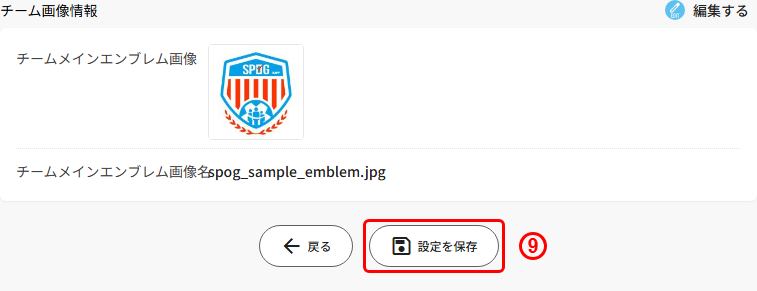
⑨設定を保存
確認画面に変更後の内容が一覧で表示されます。間違いがなければ「設定を保存」を押すと保存されます。「基本設定の登録が完了致しました」と表示されれば完了です。内容を直したいときは「戻る」で編集画面に戻れます。
以上でございます。今後ともスポグをどうぞ宜しくお願い致します。