
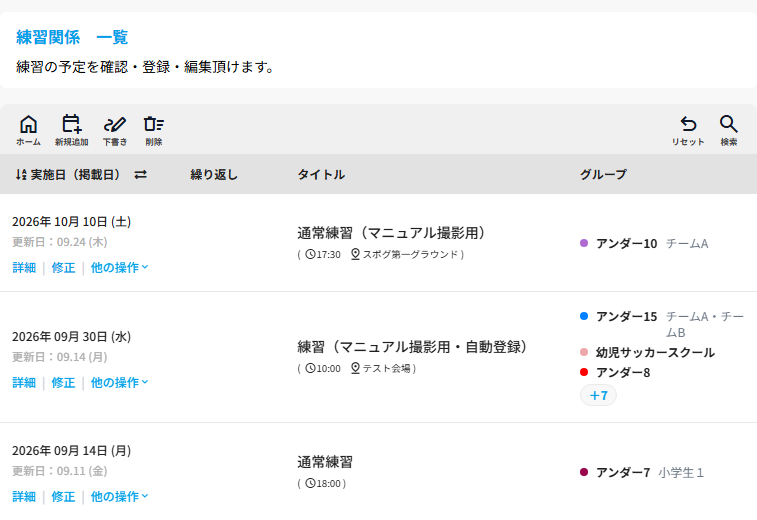
変更したい練習を開く
サイドメニューの「練習」を選択すると、登録済みの練習の一覧が表示されます。
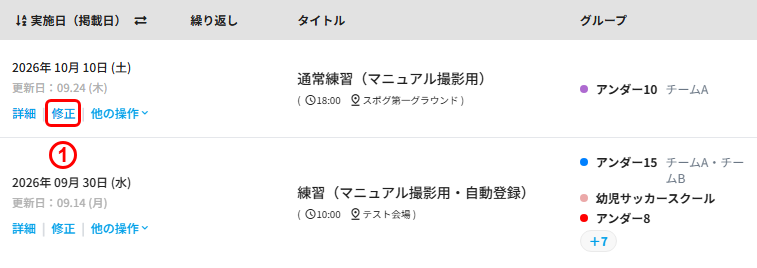
①修正
変更したい練習の①「修正」を選択すると、その練習の編集画面が開きます。
直したいSTEPへ移動する
編集画面は、登録したときと同じSTEP1(タイトル)・STEP2(日程)・STEP3(メディア)の順に並んでいます。各欄には登録済みの内容が入った状態で表示されます。
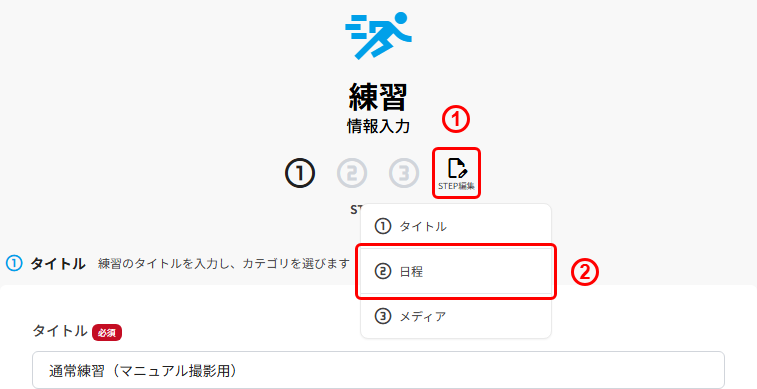
①STEP編集
①を選択すると、STEPの一覧が表示されます。
②直したいSTEP
②で直したいSTEPを選ぶと、そのSTEPへ直接移動できます。ここでは例として、開始時間を変更するために「日程」を選んでいます。画面下の「次へ」で1つずつ進むこともできます。
内容を変更する
移動したSTEPで、変更したい項目を入力し直します。
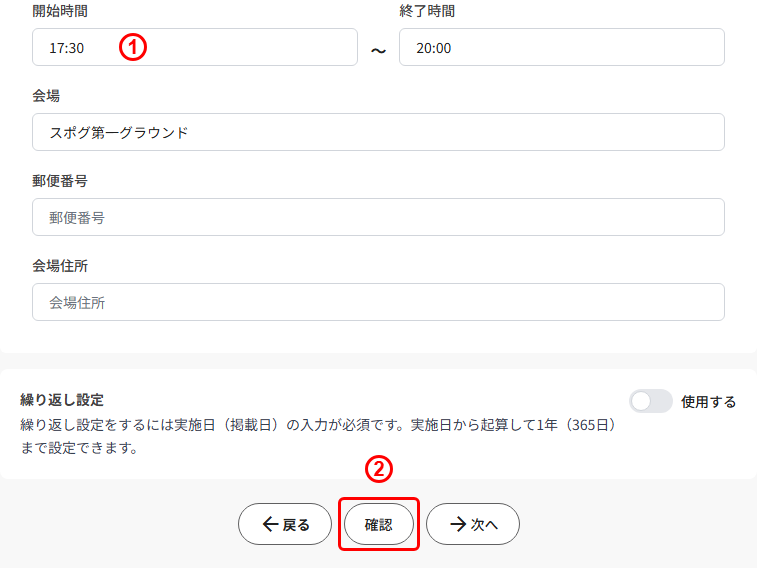
①変更する項目
①のように、変更したい項目を新しい内容に入力し直してください。ここでは開始時間を「18:00」から「17:30」に変更しています。日付・会場・住所なども同じように変更できます。
②確認
変更が終わったら②「確認」を選択します。残りのSTEPを順に進まなくても、そのまま詳細確認画面へ移動できます。
変更内容を確認して登録する
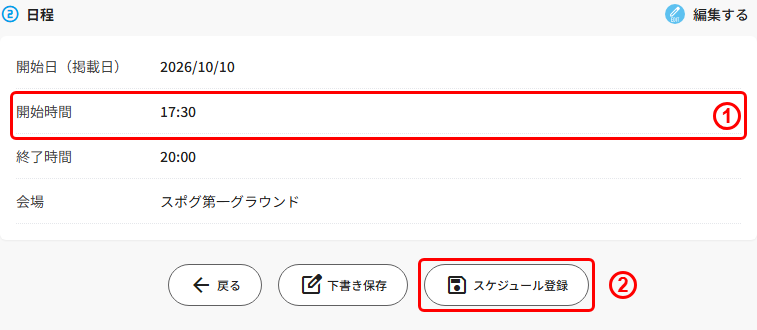
①変更後の内容
①に変更後の内容が反映されているかを確認してください。
②スケジュール登録
内容に問題がなければ②「スケジュール登録」を選択します。これで変更が保存されます。
会員へ変更をお知らせする
保存が終わると、登録完了画面が表示されます。日程や会場の変更など、会員に確実に知らせたい場合は、この画面からメールでお知らせ下さい。
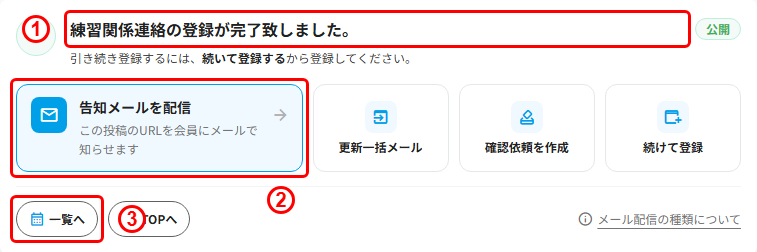
①登録完了のメッセージ
①のメッセージが表示されていれば、変更の保存は完了しています。
②告知メールを配信
②を選択すると、この練習のURLを会員へメールで知らせることができます。変更した練習を会員にすぐ確認してほしい場合にご利用下さい。
③一覧へ
③を選択すると、練習の一覧画面に戻ります。
練習が中止になったときや、内容を大きく変更したときは、会員に変更や中止をわかりやすくお知らせするために、一覧と会員ページに「中止」「変更」と表示することもできます。方法は次の記事をご覧下さい。
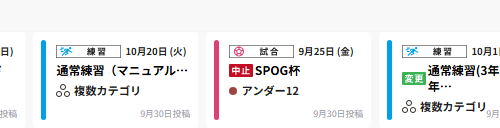
投稿が中止になったときや内容を変更したときに、一覧と会員ページへ「中止」「変更」と表示する方法をご案内します。会員が中止・変更に気付きやすくなります。この記事でわかること このステータス表示は、練習だけでなく試合・大会/遠征・連絡など、一覧に「他の操作」がある投稿全般で同じように使えます。この記...
以上でございます。今後ともスポグをどうぞ宜しくお願い致します。