
確認依頼の作成方法については、次の記事をご覧下さい。
確認依頼は、試合や練習、行事などについて選手やそのご家族に出欠・参加可否の確認をとり、回答を集計できる機能です。ここでは確認依頼の新規作成の手順(STEP1〜STEP3)と、入力内容の確認、登録完了後の操作についてご案内致します。この記事でわかること STEP1.基本情報の入力 サイドメニューの...
確認依頼の一覧について
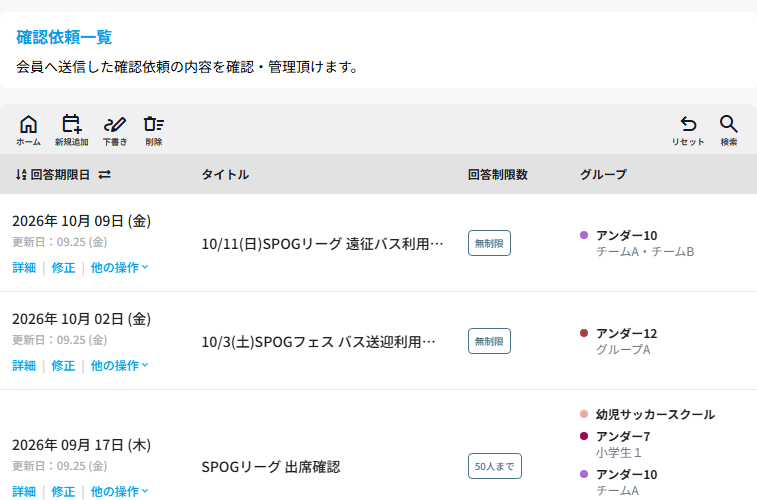
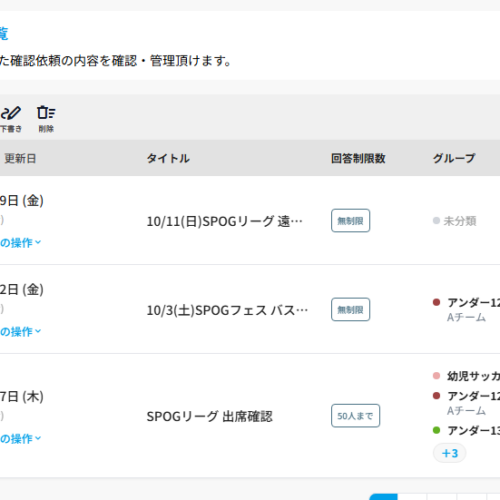
サイドメニューの「確認依頼」を選択すると、作成済みの確認依頼が回答期限日の新しい順に一覧で表示されます。それぞれの行には、回答期限日・タイトル・回答制限数・対象のグループが表示されます。
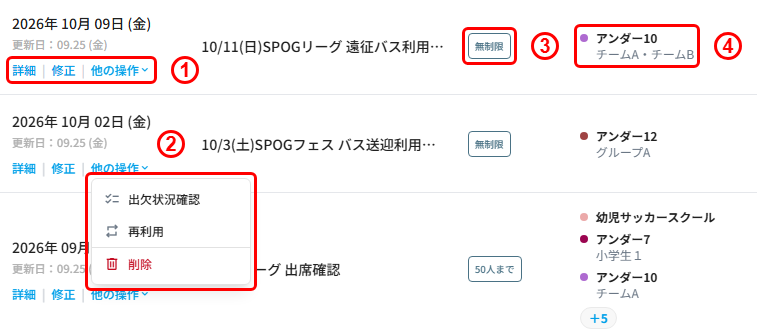
①詳細・修正・他の操作
「詳細」を選択すると確認依頼の内容の確認画面が開き、「修正」を選択すると内容を編集する画面が開きます。「他の操作」を選択すると②のメニューが開きます。
②他の操作メニュー
「出欠状況確認」を選択すると、回答の集計・一覧画面が開きます。「再利用」を選択すると、この確認依頼をコピーして「下書き」の状態で複製できます。内容を編集して登録すると、新しい確認依頼として公開されます。「削除」を選択すると削除の確認画面が開きます。
③回答制限数
確認依頼に設定されている回答制限数が表示されます。「無制限」と表示されている場合は人数の制限がありません。人数を制限している場合は「50人まで」のように上限の人数が表示されます。
④グループ
確認依頼の対象となっているカテゴリー・グループが表示されます。対象が多い場合は、表示しきれない分が「+5」のようにまとめて表示されます。
回答集計の確認
一覧の「他の操作」から「出欠状況確認」を選択すると、回答の集計・一覧画面が開きます。画面の上部には、回答期限・回答制限・補足コメントとあわせて、回答の集計が表示されます。
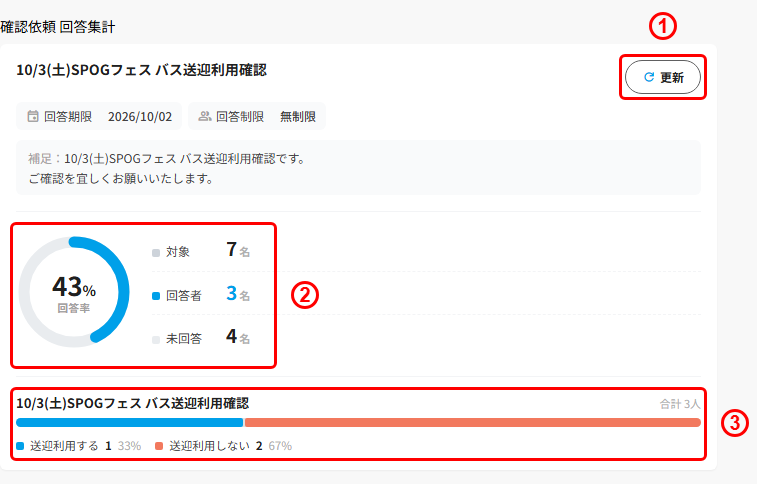
①更新
選択すると、最新の回答状況に更新されます。画面を開いたあとに届いた回答を反映したいときに選択して下さい。
②回答率
対象人数に対する回答率がグラフで表示されます。右側には「対象」「回答者」「未回答」それぞれの人数が表示されるため、どれくらい回答が集まっているかが一目で分かります。
③選択肢ごとの集計
回答した方が、どの選択肢を選んだかの内訳が表示されます。選択肢ごとの人数と割合が色分けされた帯グラフで表示され、右上には回答の合計人数が表示されます。
回答一覧の確認
集計の下には、対象の選手ごとの回答が一覧で表示されます。
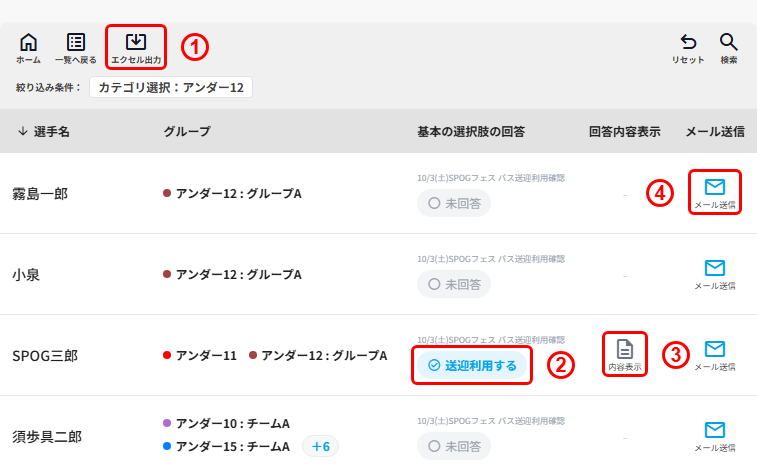
①エクセル出力
選択すると、回答一覧をExcel形式でダウンロードできます。回答を集計表として保存・印刷したいときにご利用下さい。
②基本の選択肢の回答
選手ごとに、選んだ選択肢(ここでは「送迎利用する」)が表示されます。まだ回答していない選手は「未回答」と表示されます。
③内容表示
回答済みの選手に表示されます。選択すると、その選手の回答内容が開きます(詳しくは次の項目をご覧下さい)。
④メール送信
選択すると、その選手(会員)へ件名・コメントを入力して個別にメールを送信できます。宛先には会員の代表メールアドレスが入ります。まだ回答していない選手に、回答をお願いする連絡を個別に送りたいときにご利用下さい。
回答内容の確認
回答一覧の「内容表示」を選択すると、その選手の回答内容が表示されます。
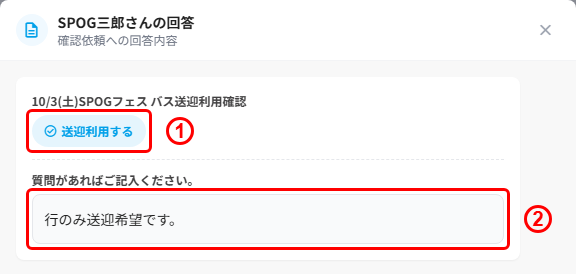
①基本の選択肢の回答
確認依頼のタイトルと、選手が選んだ選択肢が表示されます。
②追加の質問への回答
確認依頼に追加の質問を設定している場合は、質問ごとに回答が表示されます。自由記述の質問では、会員が入力した文章をそのまま確認できます。
以上でございます。今後ともスポグをどうぞ宜しくお願い致します。