
STEP1.基本情報の入力
サイドメニューの「新規登録」を選択すると、まずSTEP1の基本情報入力欄が表示されます。
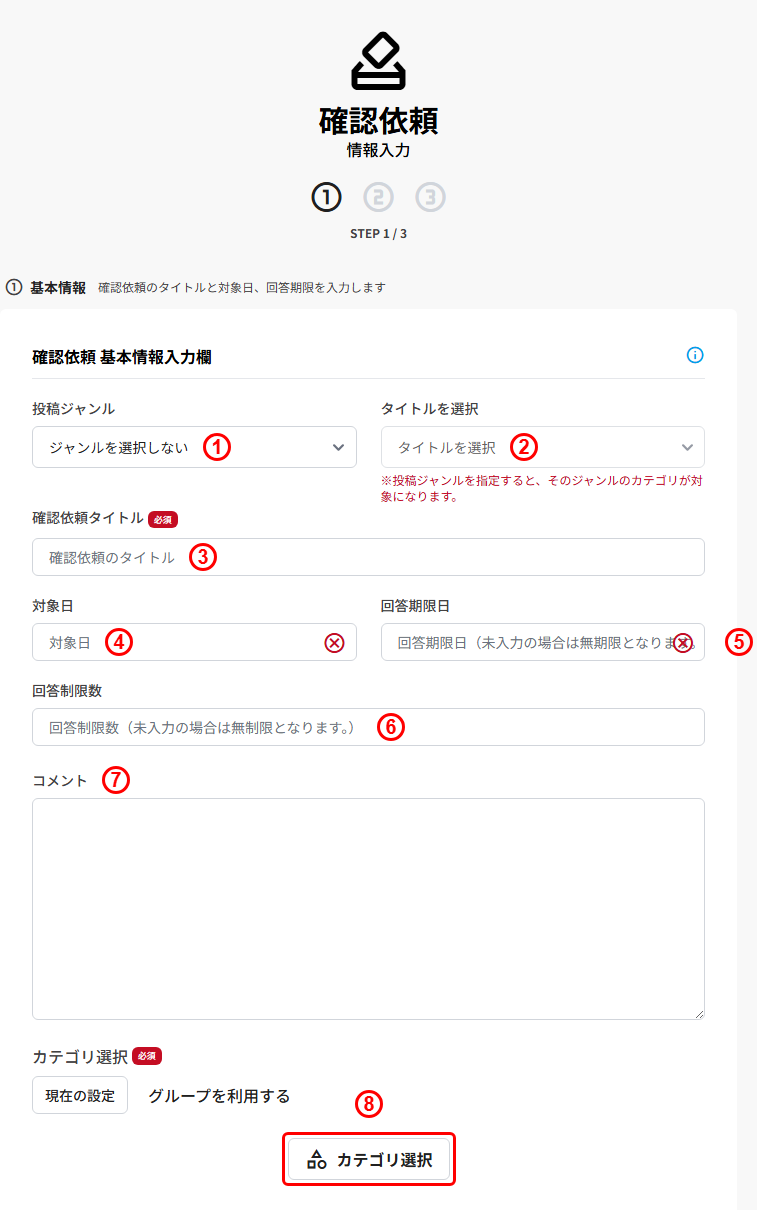
①投稿ジャンル
①には投稿ジャンルを選択します。ジャンルを選択すると、そのジャンルで作成済みの投稿からタイトルを選べるようになるほか、選択したジャンルのカテゴリーがそのまま確認依頼の対象になります。既存の投稿と関連付けない場合は「ジャンルを選択しない」のままで構いません。
②タイトルを選択
②は①で投稿ジャンルを選択した場合に使う欄です。そのジャンルで作成済みの投稿の中からタイトルを選ぶと、選んだ投稿のタイトルが次の項目に自動で設定されます。①を「ジャンルを選択しない」のままにしている場合は、選べるタイトルが無いため使用しません。
③確認依頼タイトル
③には確認依頼のタイトルを入力して下さい。必須の項目です。②で投稿のタイトルを選んだ場合は、選択した投稿のタイトルが自動で設定されるため入力を省略することもできます。
④対象日
④には確認依頼の対象となる日付を入力します。試合や行事など対象の日程が決まっている場合に入力すると、確認依頼がいつの予定に対するものかが分かりやすくなります。
⑤回答期限日
⑤には回答期限日を入力します。設定した日を過ぎると、集計画面などに「期限超過」と表示され、期限が過ぎたことが分かるようになります。未入力の場合は無期限となります。
⑥回答制限数
⑥には回答を受け付ける人数の上限を入力します。未入力の場合は無制限となります。上限に達すると、それ以降の回答は締め切られます。なお、回答制限数のカウント対象となるのはSTEP2で設定する基本の選択肢の1つ目のみで、追加した質問への回答はカウントされません。
⑦コメント
⑦に入力した内容は、確認依頼の補足コメントとして会員側の画面に表示されます。
⑧カテゴリ選択
⑧は必須の項目です。「カテゴリ選択」を選ぶと、確認依頼の対象とするカテゴリまたはグループを選択する画面が開きます。選択を終えたら「選択を終了」を押して下さい。ここでカテゴリ・グループを選ばないと、次のSTEPへ進むことができません。
STEP2.回答フォームの設定
続いて、回答の選択肢と、必要であれば追加で聞きたい質問を設定します。
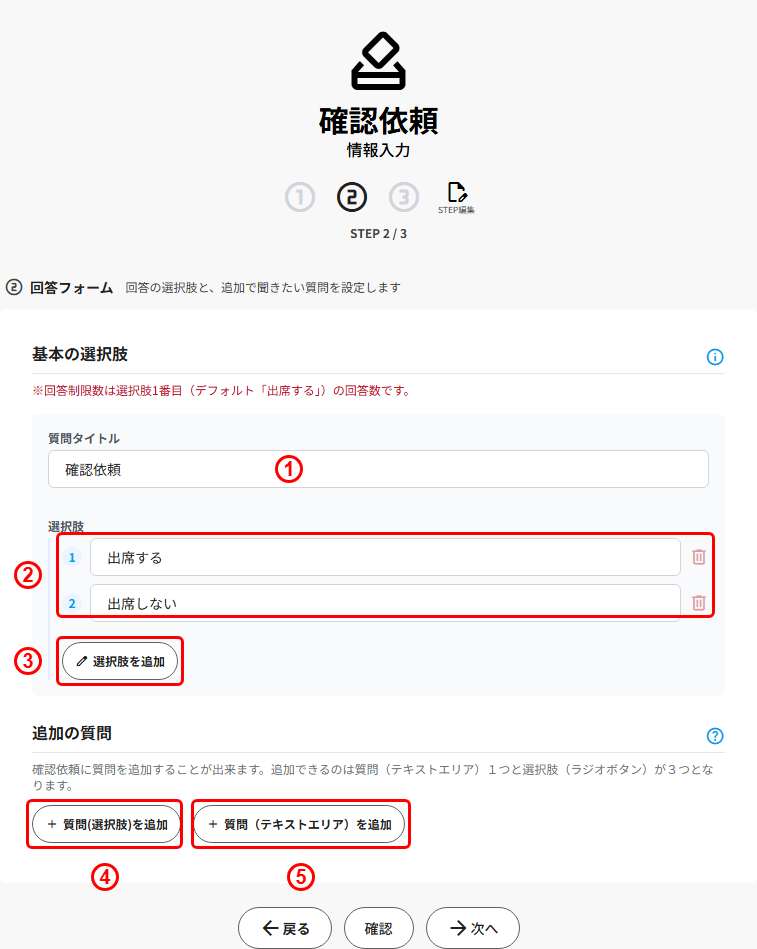
①質問タイトル
①には基本の選択肢の質問タイトルを入力します。デフォルトでは「確認依頼」という文言が入力されています。
②選択肢1
②には基本の選択肢の1つ目を入力します。デフォルトでは「出席する」という文言が入力されています。STEP1で設定した回答制限数は、この1つ目の選択肢に対する回答のみがカウントの対象になります。①②とも文言は自由に書き換えられるので、「出欠の確認」以外にもオリジナルの確認依頼として使えます。例えば①を「参加人数」、②を「1人で参加」のように変更すれば、出欠に限らず様々な確認・アンケートとしてご利用いただけます。
③選択肢を追加
③を選択すると、基本の選択肢をさらに追加できます。
④質問(選択肢)を追加
④を選択すると、ラジオボタン形式で回答する追加の質問を作成できます。
⑤質問(テキストエリア)を追加
⑤を選択すると、追加の質問を作成できます。④の選択肢形式とは異なり、回答する会員は用意された選択肢から選ぶのではなく、テキストボックスに自由に文章を入力して回答します。持ち物の希望や欠席理由など、選択肢では拾いきれない内容を聞きたいときにご利用下さい。
STEP3.対象選手の選択
最後に、確認依頼の対象となる選手を選択します。
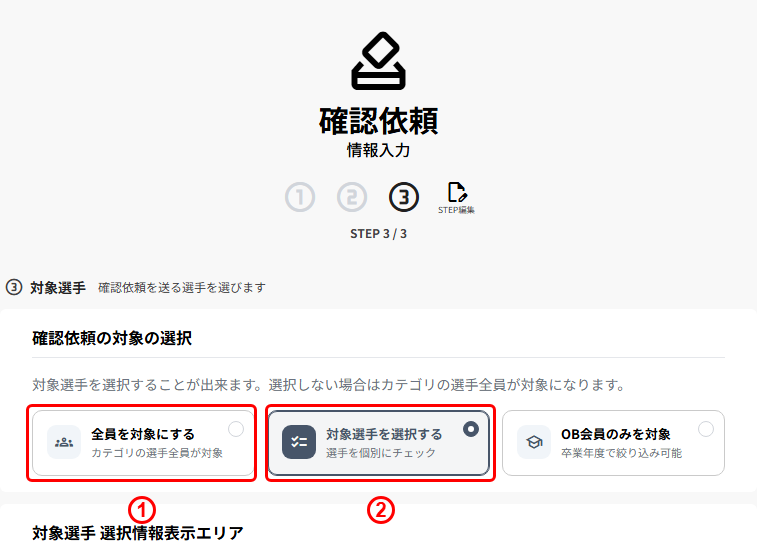
①全員を対象にする
①「全員を対象にする」を選ぶと、対象のカテゴリーに所属する選手全員が確認依頼の対象になります。何も選ばなかった場合はこちらが既定の扱いになります。
②対象選手を選択する
②「対象選手を選択する」を選ぶと、選手を個別にチェックして対象を絞り込むことができます。
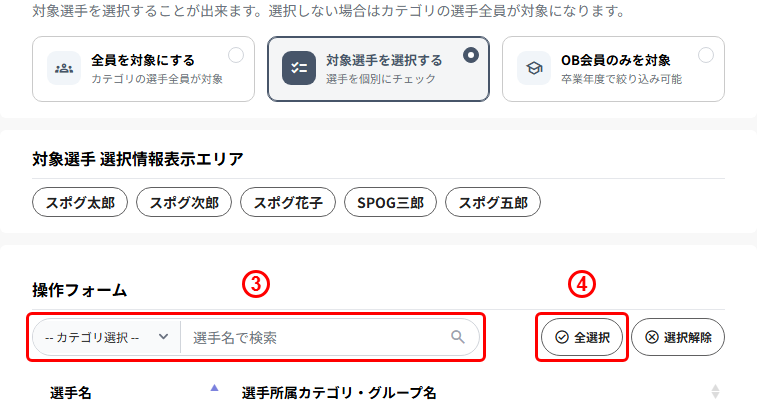
③絞り込み
③では、カテゴリ選択と選手名での検索の2通りで選手を絞り込むことができます。カテゴリを選択すると、そのカテゴリーに所属する選手だけが下の一覧に表示されます。選手名で検索すると、入力した文字を名前に含む選手だけが一覧に表示されます。両方を組み合わせて絞り込むことも可能です。
④全選択
④を選択すると、その時点で一覧に表示されている選手をまとめてチェックすることができます。
入力内容の確認
STEP1〜STEP3の入力が終わると、詳細確認画面で登録前の内容をまとめて確認できます。内容に誤りがある場合は、各項目の「編集する」から該当するSTEPに戻って修正して下さい。
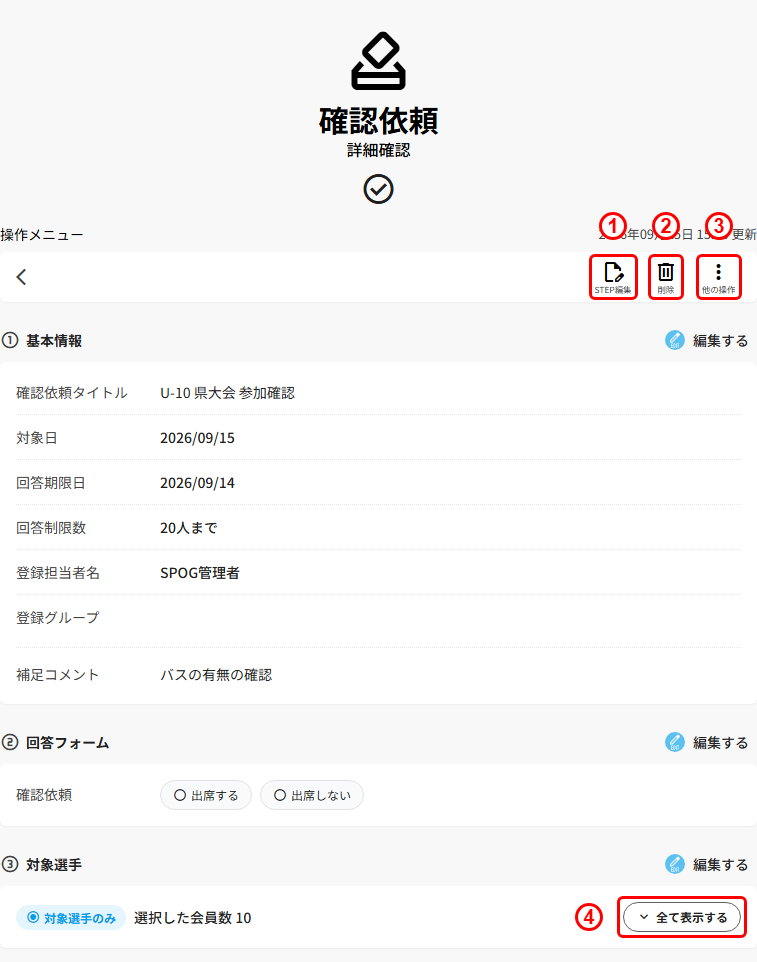
①STEP編集
①のアイコンを選択すると、入力し直したいSTEPへ直接戻ることができます。
②削除
②のアイコンを選択すると、この確認依頼を削除するための確認画面が開きます。
③他の操作
③のアイコンを選択すると、「告知メール送信」「再利用」「公開・下書き」のメニューが開きます。「告知メール送信」を選択すると、この確認依頼の告知メールを送信できます。「公開・下書き」を選択すると公開中の確認依頼を下書きに戻せますが、既に回答が入っている場合は選択できません。
④全て表示する
④「対象選手」の項目にある「全て表示する」を選択すると、選択済みの選手を一覧で確認することができます。
登録完了画面について
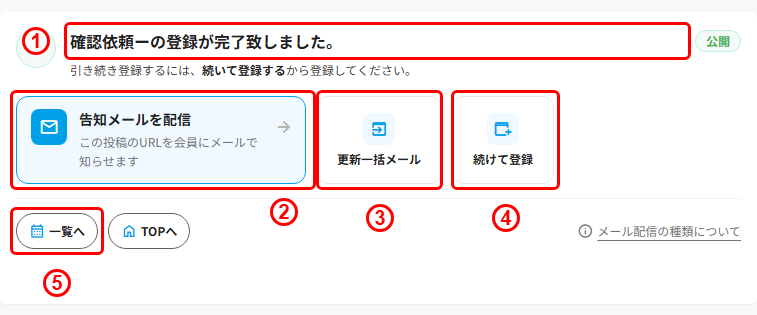
①登録完了のメッセージ
①のメッセージが表示されていれば、確認依頼の登録は完了しています。
②告知メールを配信
②を選択すると、作成した確認依頼のURLを会員へメールで知らせることができます。会員にすぐ回答してほしい場合はこちらから配信して下さい。
③更新一括メール
③を選択すると、複数の確認依頼などの更新内容をまとめて会員へメールで知らせることができます。
④続けて登録
④を選択すると、新しい確認依頼の作成画面(STEP1)が開きます。確認依頼をまとめて何件も登録したいときにご利用下さい。なお、内容は引き継がれず、入力欄は空の状態から始まります。
⑤一覧へ
⑤を選択すると確認依頼の一覧画面に戻ります。
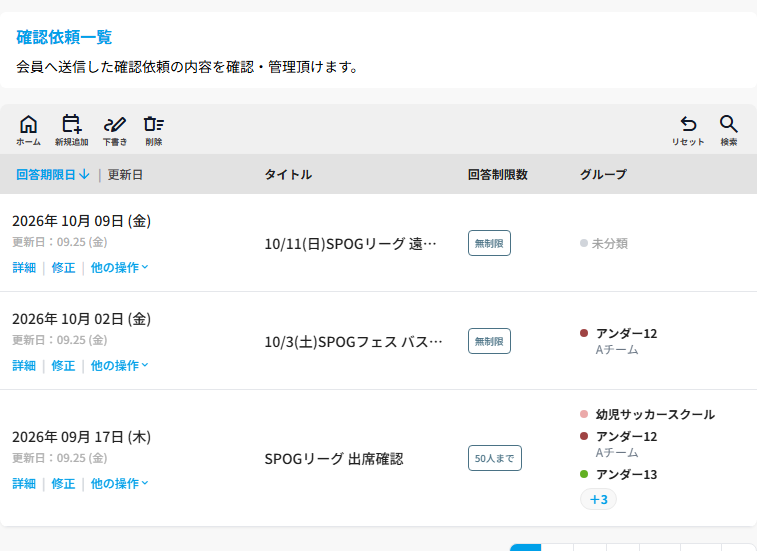
作成した確認依頼への回答は、一覧画面から確認できます。確認依頼の一覧の見かたと、回答の集計・一覧の確認方法については、次の記事をご覧下さい。
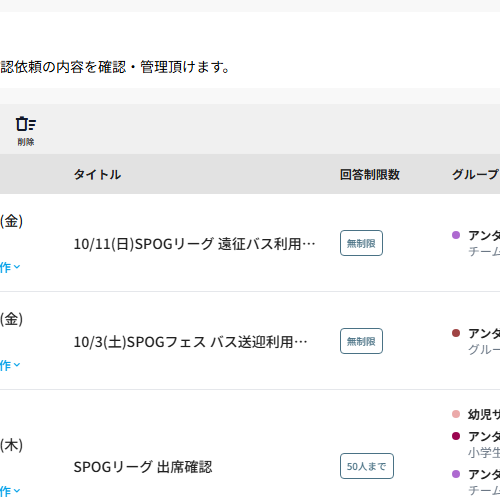
確認依頼は、試合や練習、行事などについて選手やそのご家族に出欠・参加可否の確認をとり、回答を集計できる機能です。ここでは作成済みの確認依頼の一覧の見かたと、回答の集計・一覧・回答内容の確認方法についてご案内致します。この記事でわかること 確認依頼の作成方法については、次の記事をご覧下さい。 確...
以上でございます。今後ともスポグをどうぞ宜しくお願い致します。