
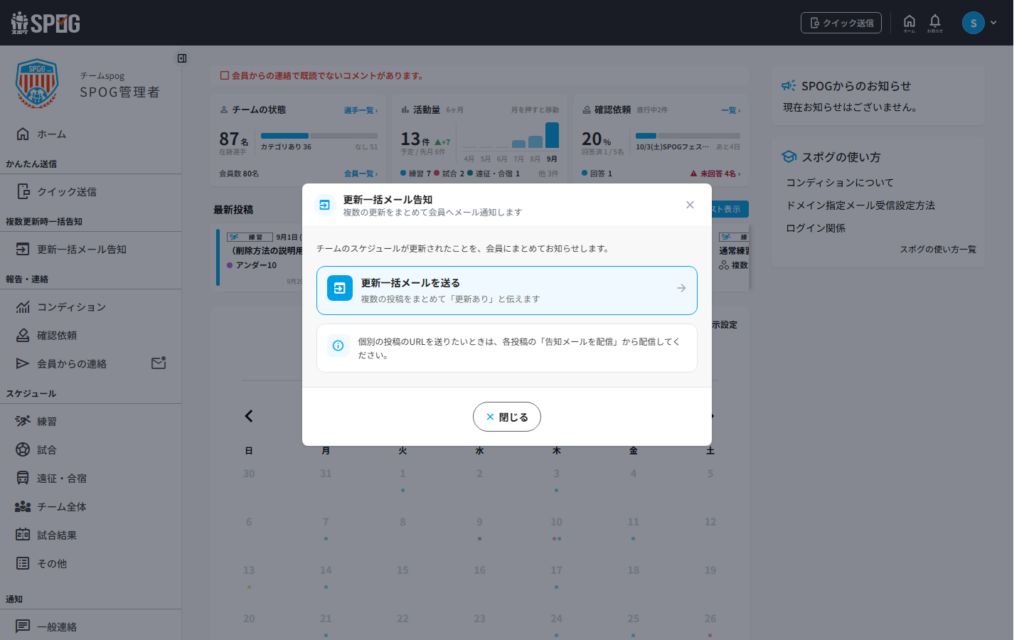
STEP1.「更新一括メール告知」を開く
左メニュー「複数更新時一括告知」の中にあります。
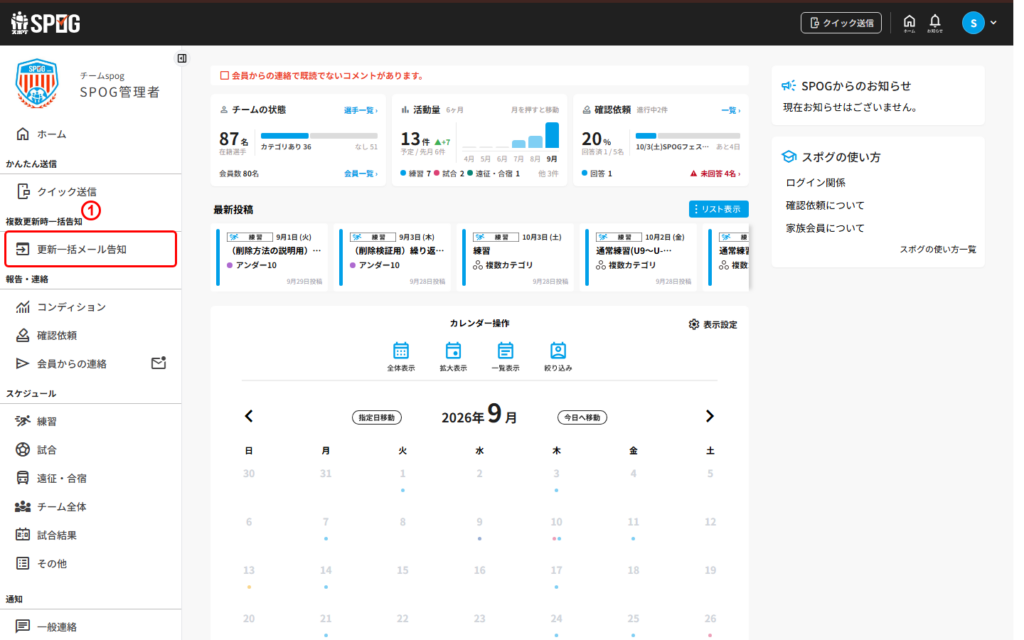
①更新一括メール告知
①を選択すると、機能の説明モーダルが開きます。
STEP2.「更新一括メールを送る」を選択する
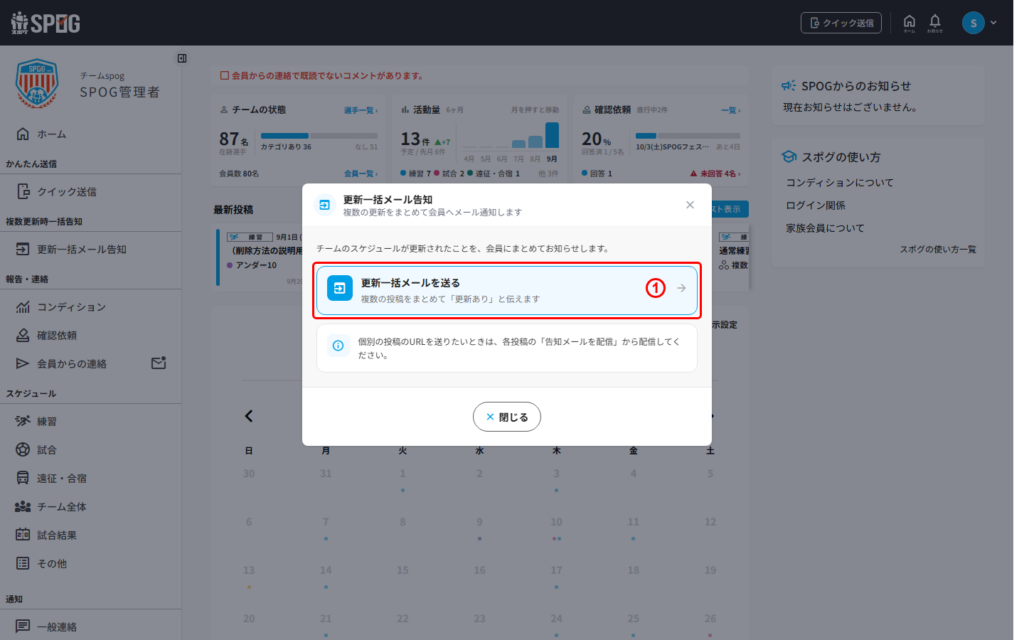
①更新一括メールを送る
①を選択すると、配信方法を選ぶ画面に進みます。個別の投稿のURLを送りたいときは、この画面ではなく各投稿の「告知メールを配信」をご利用下さい。
STEP3.配信方法を選ぶ
配信対象の絞り込み方に応じて、4つの方法から選びます。
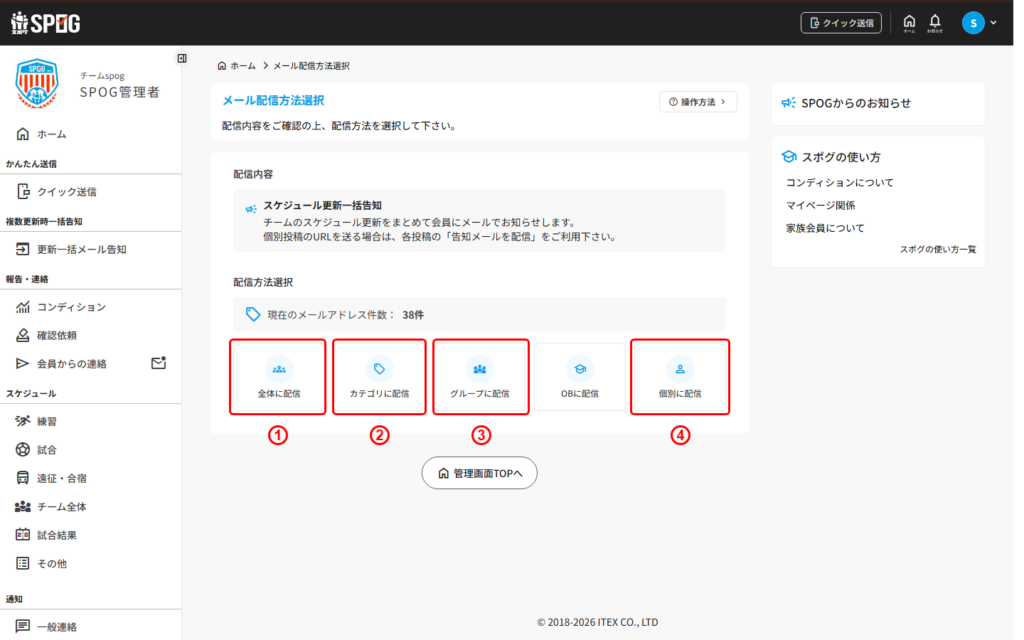
①全体に配信
①を選択すると、チームに登録されている全会員が配信対象になり、すぐに次の確認画面に進みます。
②カテゴリに配信
②を選択すると、カテゴリを選ぶ画面が開き、選んだカテゴリに所属する会員だけに絞り込めます。
③グループに配信
③を選択すると、グループを選ぶ画面が開き、選んだグループに所属する会員だけに絞り込めます。
④個別に配信
④を選択すると、会員を1人ずつ選んで配信対象にできます。
STEP4.内容を確認して配信する
配信内容確認画面では、配信対象のメールアドレス件数と配信内容をまとめて確認できます。すぐに配信せず日時を指定したい場合は、予約配信を設定できます。
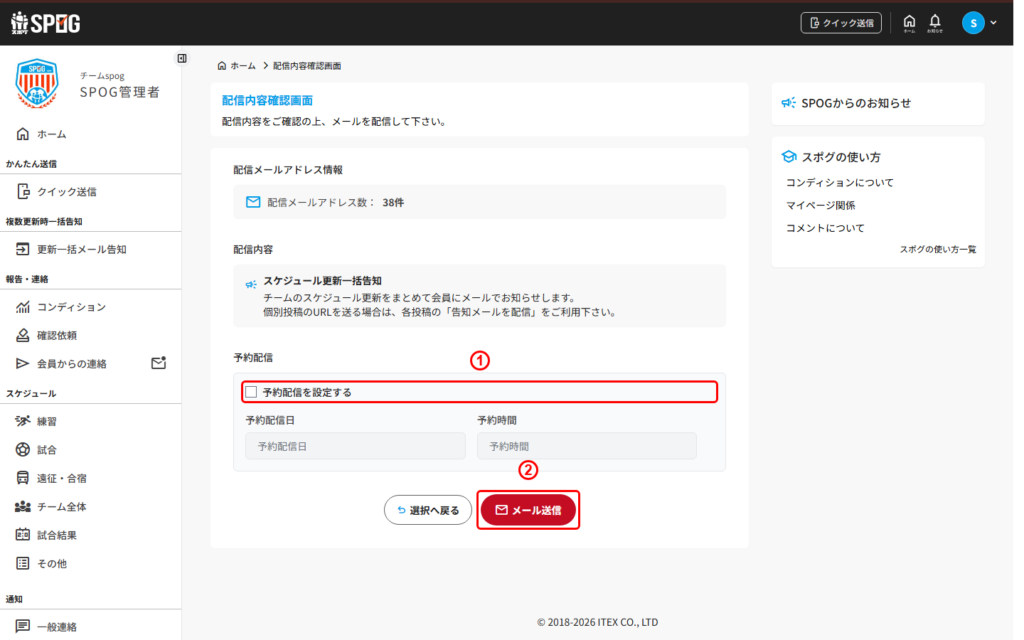
①予約配信を設定する
①にチェックを入れると、予約配信日と予約時間を指定でき、指定した日時に配信されます。チェックを入れない場合は、次の「メール送信」を選択した時点ですぐに配信されます。
②メール送信
②を選択すると、表示されている内容でメールが配信されます。
会員に届くメールの例
配信すると、会員には以下のような内容のメールが届きます。
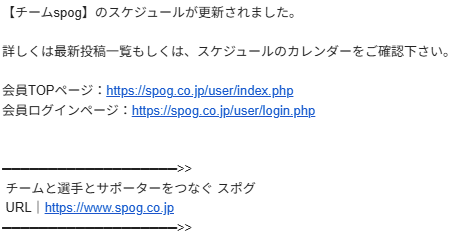
更新一括メール告知は、上記のような定型文で「更新があったこと」をお知らせする機能で、件名・本文をご自身で入力することはできません。件名や本文を自由に入力して会員へメールを送りたい場合は、
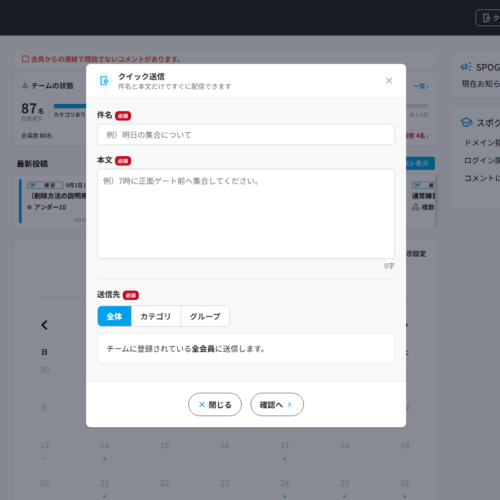
クイック送信は、件名と本文だけを入力してすぐに会員へメールを配信できる機能です。ここでは、クイック送信の開き方から送信、送信後に配信状況を確認する方法までをご案内致します。この記事でわかること STEP1.クイック送信を開く クイック送信を開くボタンは2箇所にあります。どちらを選択しても同じ入力...
以上でございます。今後ともスポグをどうぞ宜しくお願い致します。