
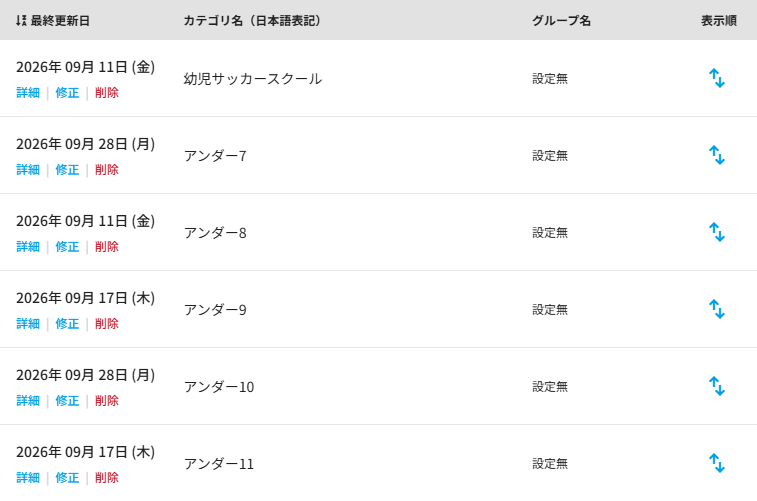
カテゴリー管理の一覧画面には、登録したカテゴリーの表示順を入れ替える機能があります。この順番は、練習や試合などの投稿でカテゴリを選ぶときの並びにも反映されます。ここでは表示順の変え方についてご案内致します。この記事でわかること
表示順アイコンについて
サイドメニューの「カテゴリー管理」を選択すると、一覧画面が表示されます。一覧の右端「表示順」の列に、行ごとに並べ替え用のアイコンがあります。
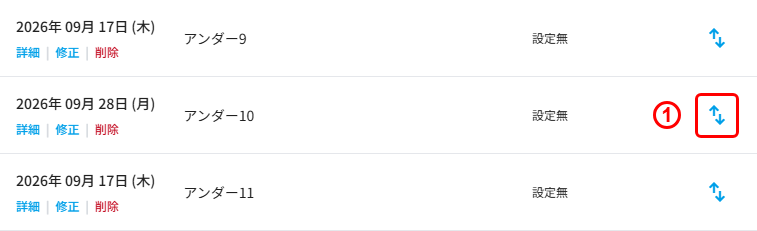
①表示順を変えるアイコン
①を選択すると、そのカテゴリーの表示順を変える操作メニューが開きます。
表示順を変える
アイコンを選択すると、次の4つの操作を選べるメニューが開きます。
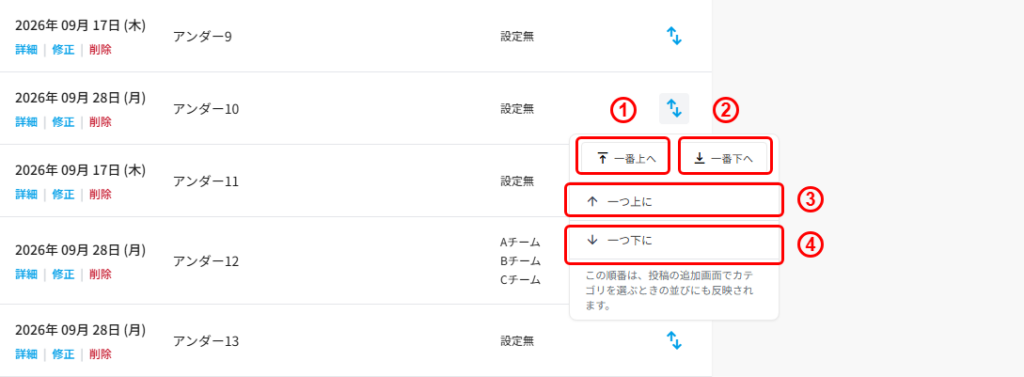
①一番上へ
①を選択すると、そのカテゴリーが一覧の一番上に移動します。
②一番下へ
②を選択すると、そのカテゴリーが一覧の一番下に移動します。
③一つ上に
③を選択すると、そのカテゴリーが一つ上の行と入れ替わります。
④一つ下に
④を選択すると、そのカテゴリーが一つ下の行と入れ替わります。
POINTすでに一番上(または一番下)にあるカテゴリーでは、それ以上その方向へ動かす操作は選べません(グレー表示になります)。
カテゴリーは、練習や試合などの投稿を学年やチームの区分で分類し、対象を絞り込むための機能です。ここではカテゴリーの新規登録の手順(STEP1〜STEP2)と、入力内容の確認、登録完了後の操作についてご案内致します。この記事でわかること STEP1.カテゴリ基本情報の入力 サイドメニューの「カテゴ...
以上でございます。今後ともスポグをどうぞ宜しくお願い致します。