
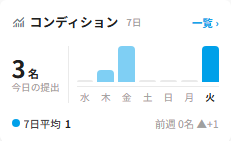
ログイン直後のホーム画面には「コンディション」が表示されており、直近7日間の選手からのコンディション提出状況をひと目で確認できます。ここでは、その見方と、提出状況の一覧画面への移動方法をご案内します。この記事でわかること
「コンディション」の見方
「コンディション」は、ホーム画面の上部に並ぶカードの1つとして表示されます。
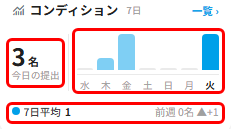
赤枠で囲った部分のうち、左側の枠には「今日の提出」として本日コンディションを提出した選手の人数が表示されます。中央の枠の棒グラフは直近7日間の提出人数の推移を表しており、曜日ごとの提出件数に応じて棒の高さが変わります。右下の枠には「7日平均」として直近7日間の平均提出人数と、前週との比較(増減)が表示されます。
一覧画面への移動
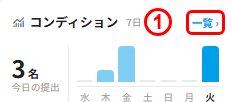
①一覧
①を選択すると、選手から報告されたコンディションの提出状況をカレンダー形式で確認できる画面が開きます。
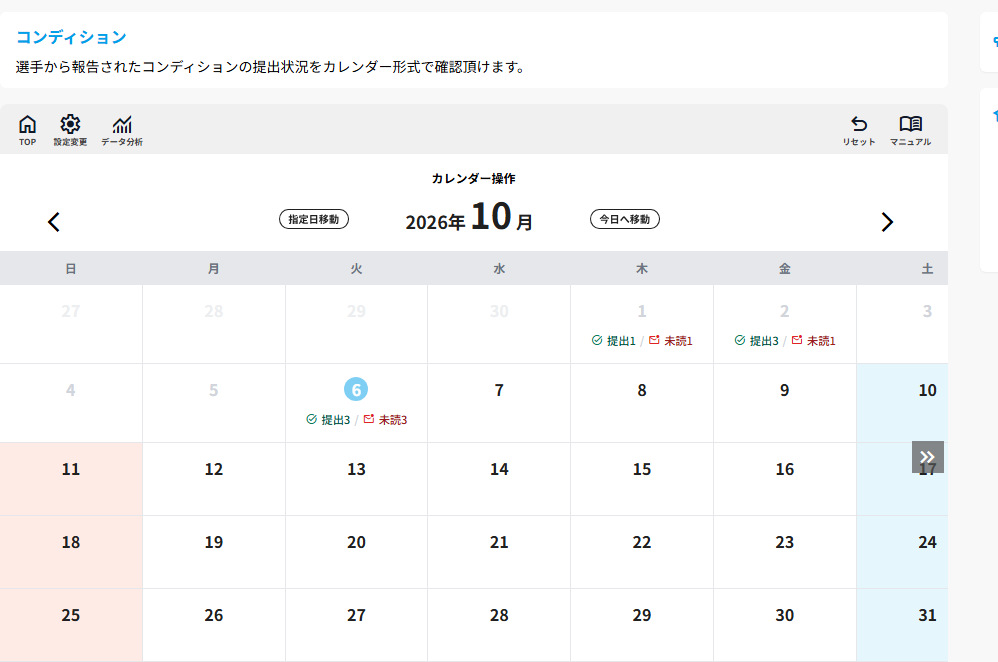
一覧画面での詳しい見方や、コメントの返信方法については、以下の記事をご覧ください。
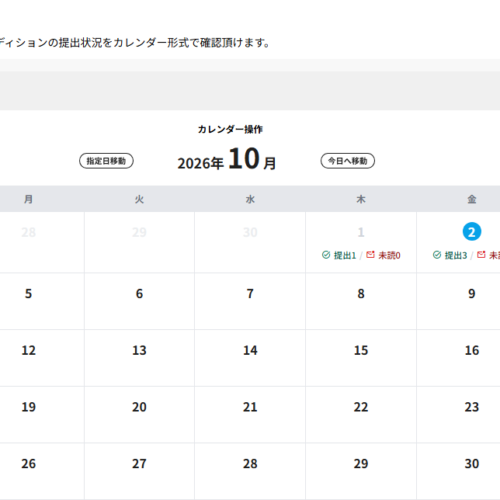
選手から報告される「コンディション」の提出状況をカレンダーから確認し、内容を見てコメントを返信するまでの流れをご案内します。この記事でわかること STEP1.日付を選んでコンディションを確認する ①提出・未読件数 ①のように、カレンダーの日付には「提出」件数(コンディションレポートが提出された...
以上でございます。今後ともスポグをどうぞ宜しくお願い致します。