
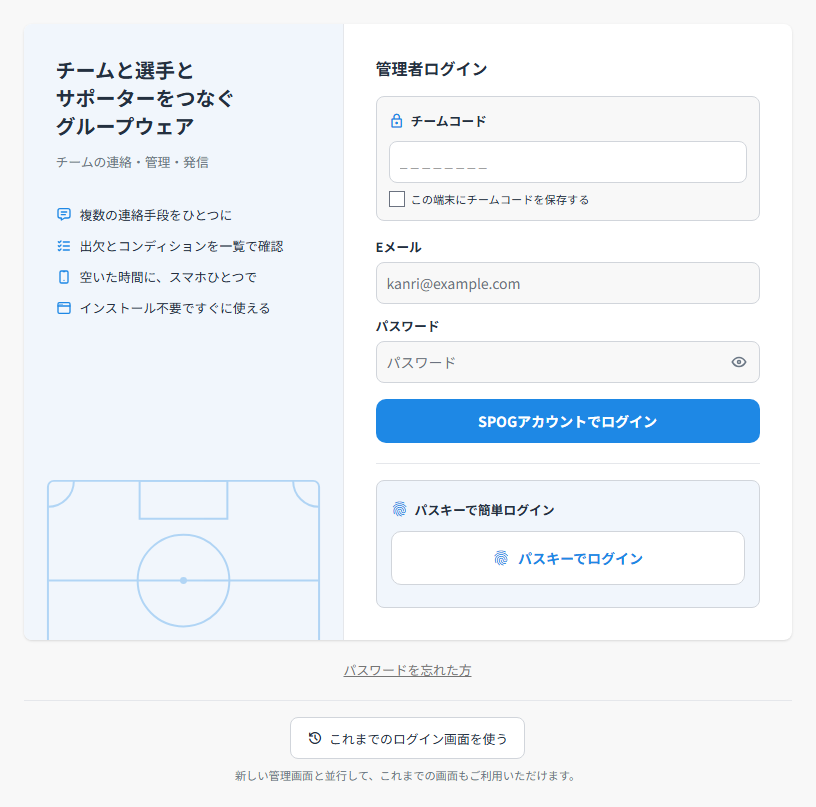
管理者がSPOGの管理画面にログインする方法をご案内します。
チームコード・メールアドレス・パスワードでログインする
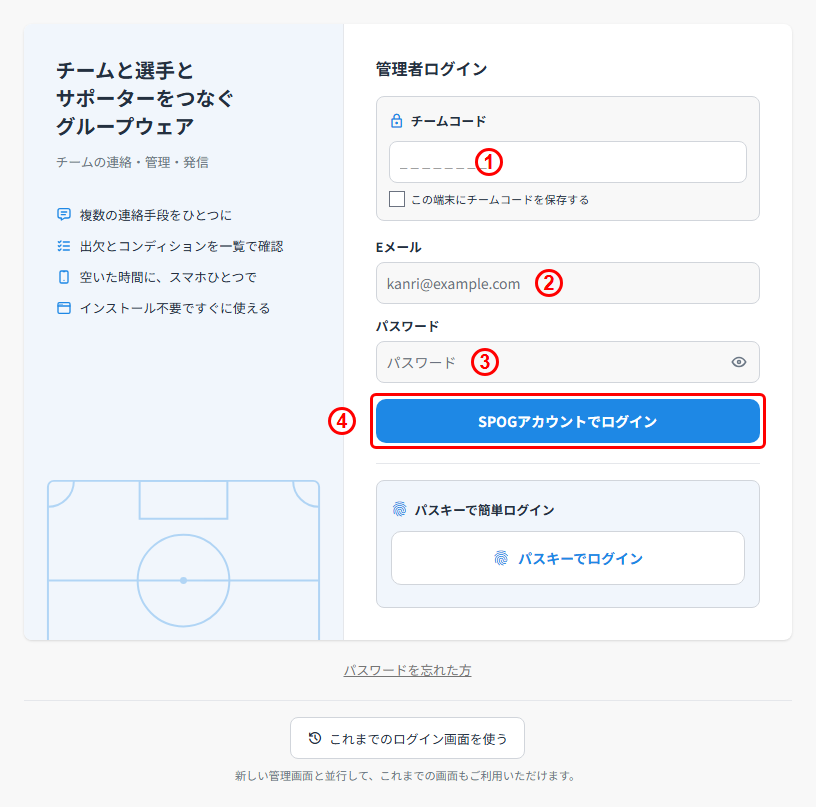
①チームコード
チームごとに発行されているチームコードを入力します。確認方法は下記の記事をご覧ください。
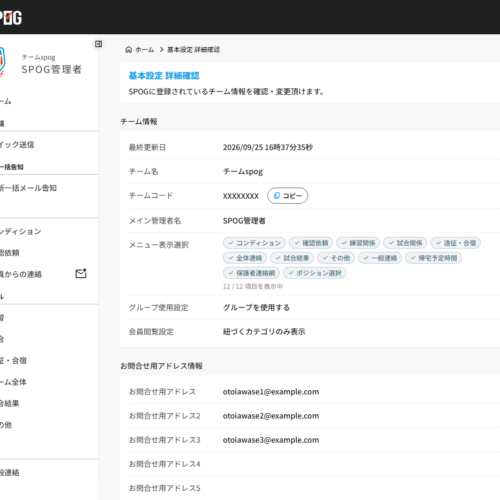
チームコードは、管理者がSPOGにログインする際に使用する番号です。ここでは、そのチームコードを確認する方法をご案内します。この記事でわかること 基本設定画面を開く ①基本設定 左メニューを下にスクロールすると「基本設定」があります。クリックすると、チーム情報の確認画面に移動します。 チーム...
②Eメール
管理者アカウントに登録しているメールアドレスを入力します。
③パスワード
登録しているパスワードを入力します。右端のアイコンを押すと、入力中のパスワードを表示できます。
④SPOGアカウントでログイン
チームコード・Eメール・パスワードを入力したら押します。入力内容に問題がなければ、ログイン後の管理画面(ホーム)が表示されます。
これまでのログイン画面を使う
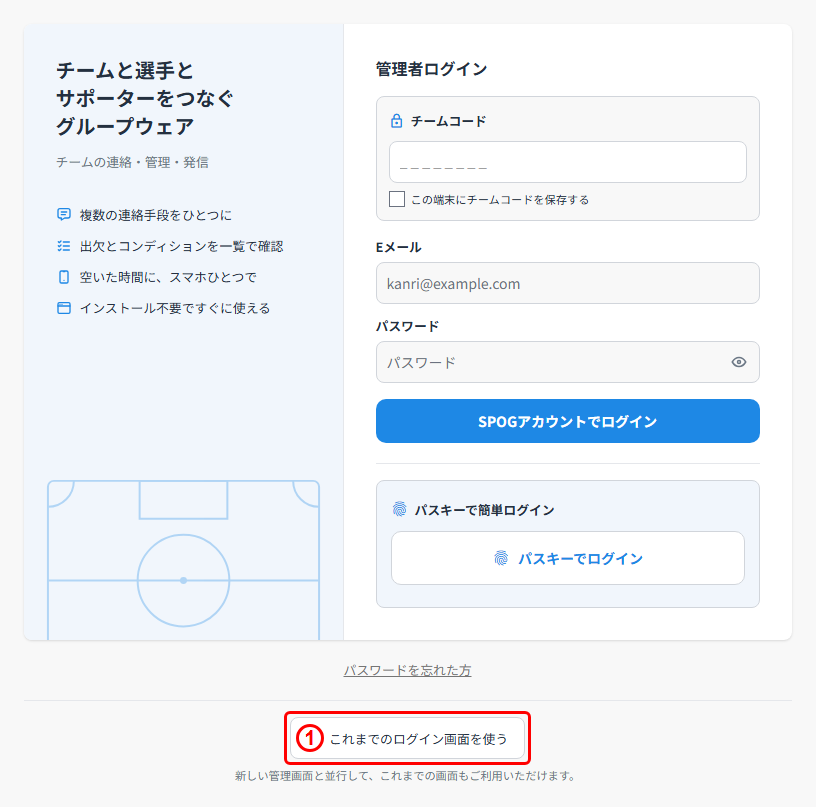
①これまでのログイン画面を使う
新しい管理画面と並行して、これまでのログイン画面もご利用いただけます。普段お使いの旧デザインの画面でログインしたいときは、こちらを押してください。
これまでのログイン画面から新しいログイン画面に戻る
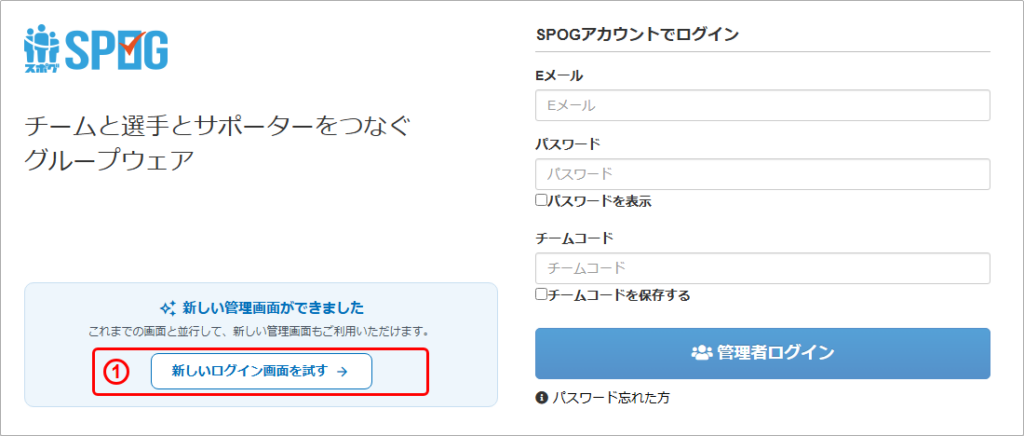
「これまでのログイン画面を使う」を押すと、旧デザインのログイン画面に切り替わります。この画面にも「新しい管理画面ができました」という案内があります。
①新しいログイン画面を試す
押すと、最初の新しいログイン画面に戻ります。新旧どちらの画面からでも、いつでも切り替えられます。
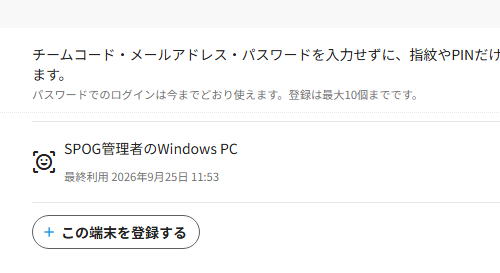
管理者アカウントでもパスキーによるログインができるようになりました。チームコード・メールアドレス・パスワードを入力せずに、指紋やPINなどの生体認証だけでSPOGにログインできる新機能です。 ここでは、管理者アカウントでのパスキーの登録方法と削除方法をご案内します。この記事でわかること パスキー...
以上でございます。今後ともスポグをどうぞ宜しくお願い致します。