
もう一度ログインが必要になるとき
管理画面を安全にお使いいただくため、次のいずれかに当てはまると、管理画面を開いたときにもう一度ログインが必要になります。
・14日間操作しなかったとき
最後に操作してから14日間、管理画面を開かずにいると、ログインし直しが必要になります。
・ログインから30日経ったとき
毎日ログインしてお使いいただいていても、最初にログインしてから30日が経つと、ログインし直しが必要になります。
これまでは、最後に操作してから約2か月でログインし直しが必要になる仕組みでしたが、今後は上記のとおりとなります。
有効期限が切れたときの画面
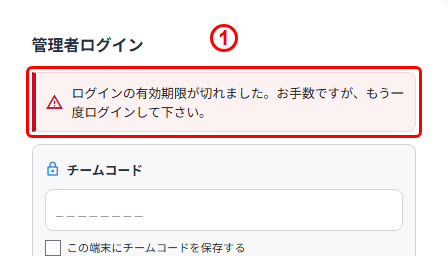
①ログインの有効期限が切れました
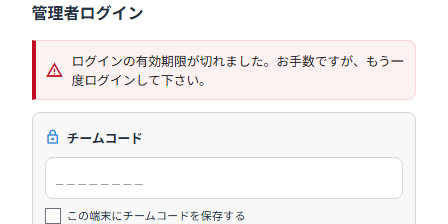
有効期限が切れた状態で管理画面を開こうとすると、ログイン画面に赤字で「ログインの有効期限が切れました。お手数ですが、もう一度ログインして下さい。」と表示されます。その場でいつもどおりログインしていただければ、引き続きお使いいただけます。
すぐにログインし直すには
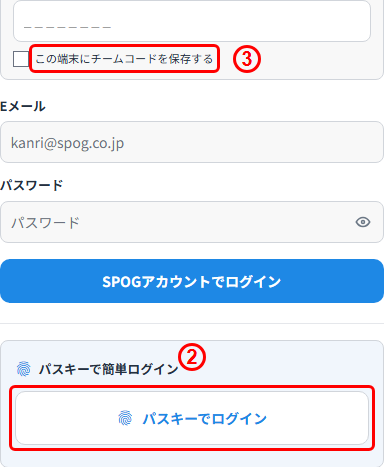
②パスキーでログイン
パスキーを登録済みの場合は、「パスキーでログイン」から指紋認証や顔認証だけでログインし直せます。パスキーは、画面右上のアカウントメニューから「パスキー」を選ぶと登録できます(「自分の情報」画面のパスキー設定の欄が開きます)。
③この端末にチームコードを保存する
このチェックを付けると、次回以降チームコードの入力を省略できますが、ログインの有効期限そのものは延びません。チェックを付けていても、14日間操作しなかったとき・ログインから30日経ったときは、改めてログインが必要になります。
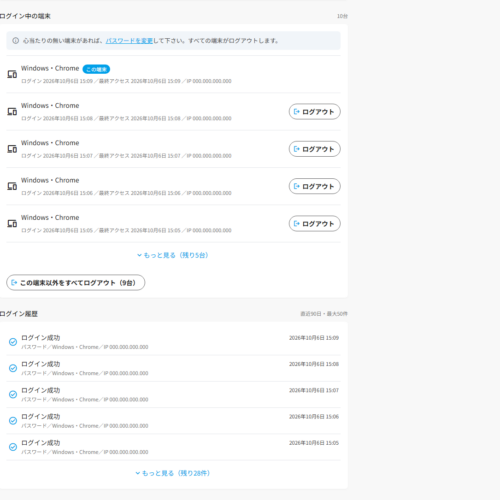
セキュリティ対策として、「自分の情報」画面で確認できる、現在ログイン中の端末の一覧と、ログインの履歴の見方をご案内します。身に覚えのないログインがないかを確認し、必要に応じて端末をログアウトさせることができます。この記事でわかること ログイン中の端末の見方 現在ログインしている端末が一覧で表示...
SPOGの管理画面からログアウトする方法をご案内します。 ここでは、画面右上のアカウントアイコンからログアウトするまでの操作の流れをご案内します。この記事でわかること STEP1.ログアウトする ①アカウントアイコン 画面右上のアカウントアイコンをクリックすると、メニューが開きま...
管理者自身がSPOGにログインする際のログインID(メールアドレス)やパスワードを変更する方法をご案内します。 ここでは、「自分の情報」画面からログインIDやパスワードを変更し、保存するまでの操作の流れをご案内します。この記事でわかること STEP1.「自分の情報」画面を開く ①自分の情報 画...
以上でございます。今後ともスポグをどうぞ宜しくお願い致します。