

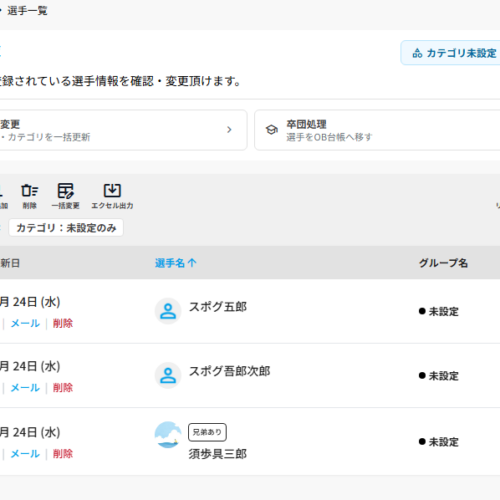
選手にカテゴリ・グループを設定する方法をご案内致します。カテゴリが未設定のままだと、会員側でスケジュールなどの情報が表示されないことがあります。この記事でわかること 選手一覧の「一括変更」を開く サイドメニューの「選手管理」から選手一覧を開いて下さい。一覧の上にある操作アイコンの中から「一括...
変更したい選手を選ぶ
サイドメニューの「選手管理」から選手一覧を開いて下さい。選手一覧の「グループ名」の列には、その選手に現在設定されているカテゴリが表示されます。カテゴリを変更したい選手の行にある「修正」を押して下さい。
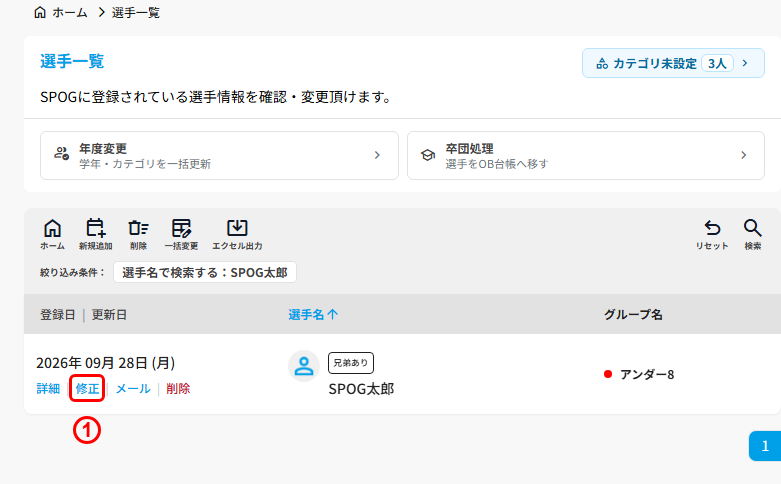
①修正
①を選択すると、その選手の編集画面が開きます。
現在のカテゴリを確認する
すでにカテゴリが設定されている選手を開くと、「カテゴリ選択」ボタンの下に現在設定されているカテゴリが表示されます。「カテゴリ選択」を押して下さい。
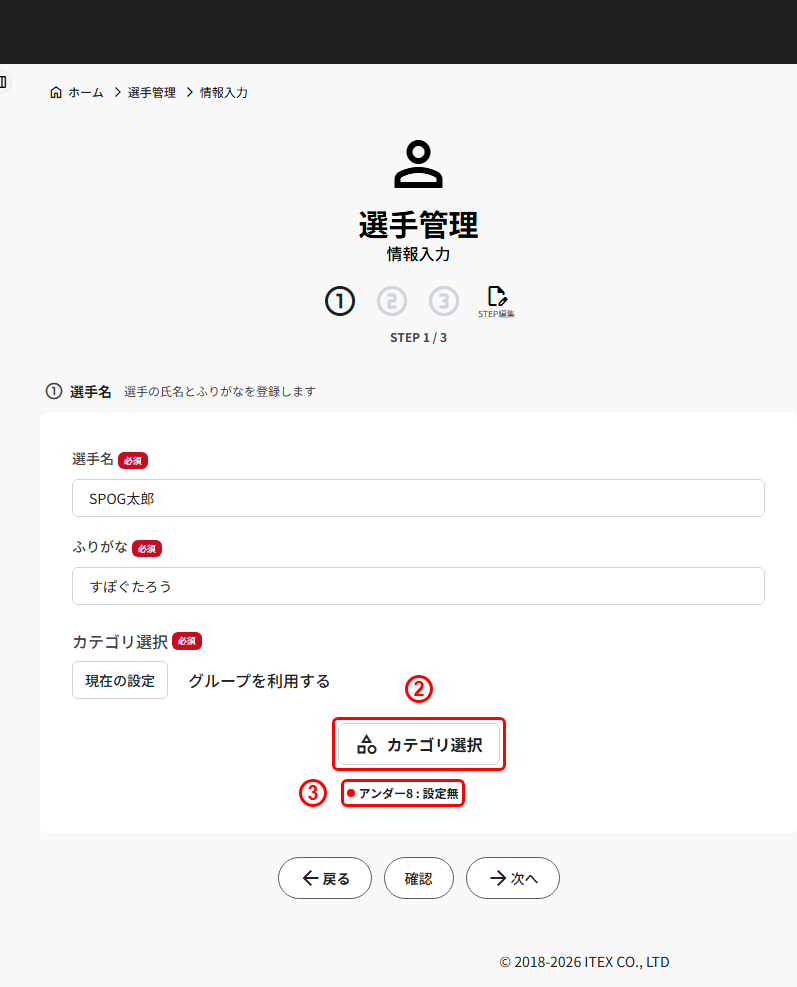
②カテゴリ選択
②を選択すると、カテゴリ・グループを選ぶポップアップが開きます。
③現在設定済みのカテゴリ
③には、その選手に現在設定されているカテゴリが表示されています。ポップアップを開く前に、変更前の内容として確認しておいて下さい。
チェックを付け替える
不要になったカテゴリのチェックを外し、新しく設定したいカテゴリにチェックを付けます。チェック済みのカテゴリをもう一度選択するとチェックが外れ、未選択のカテゴリを選択するとチェックが付きます。付け替えが終わったら、「選択を終了」を押して下さい。この例では、アンダー8のチェックを外し、アンダー9にチェックを付けています。
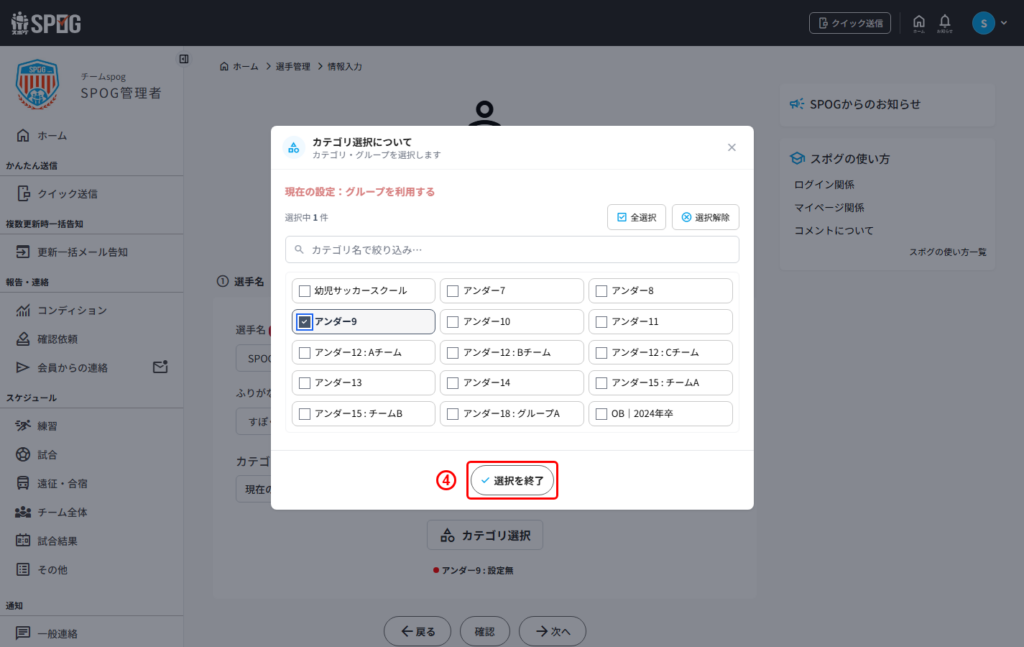
④選択を終了
④を選択すると、ポップアップが閉じてチェックした内容が反映されます。もとの画面に戻ったら「次へ」を選択し、STEP2は必要に応じて確認して、「確認」を選択して下さい。
変更内容を確認して登録する
詳細確認画面で、「登録カテゴリ」が変更後の内容になっていることを確認し、画面下部の「選手登録」を選択して下さい。
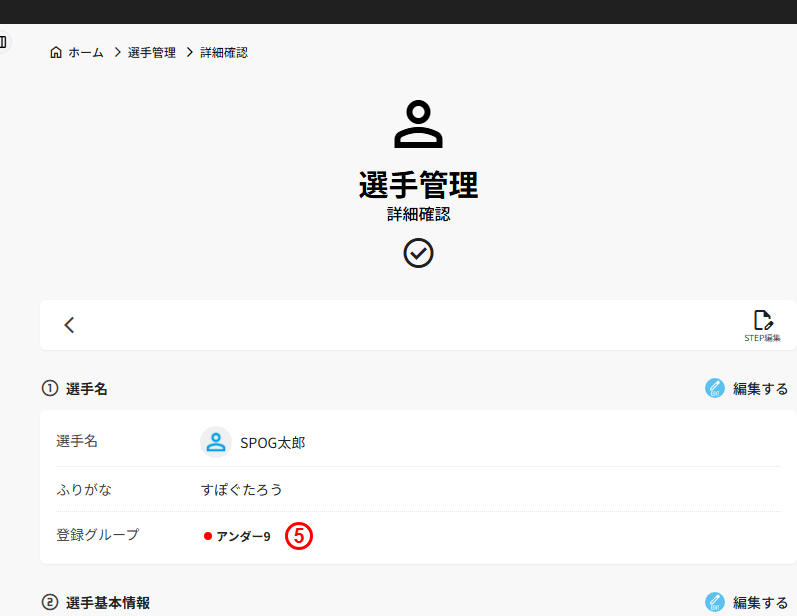
⑤登録カテゴリ
⑤に、変更後のカテゴリが表示されます。内容に間違いがなければ、「選手登録」を選択して変更を確定して下さい。
以上でございます。今後ともスポグをどうぞ宜しくお願い致します。