
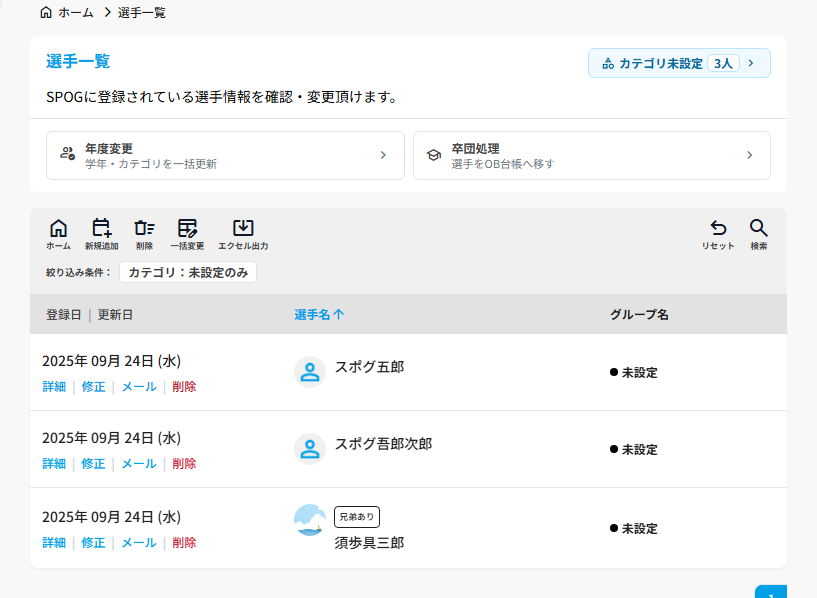
選手一覧の「一括変更」を開く
サイドメニューの「選手管理」から選手一覧を開いて下さい。一覧の上にある操作アイコンの中から「一括変更」を選択します。
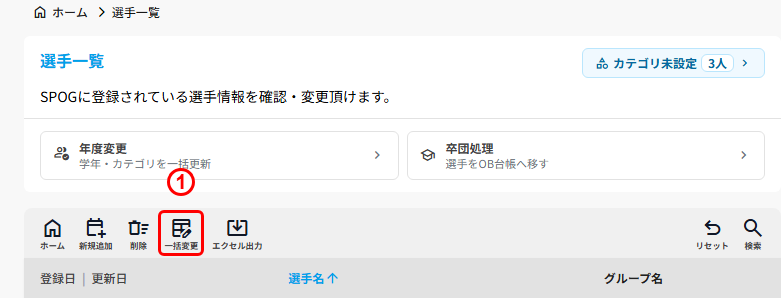
①一括変更
①を選択すると、「会員管理一括変更」の画面が開きます。
カテゴリ未設定の選手で絞り込む
画面上部の絞り込みバッジから「カテゴリ未設定」を選択して下さい。
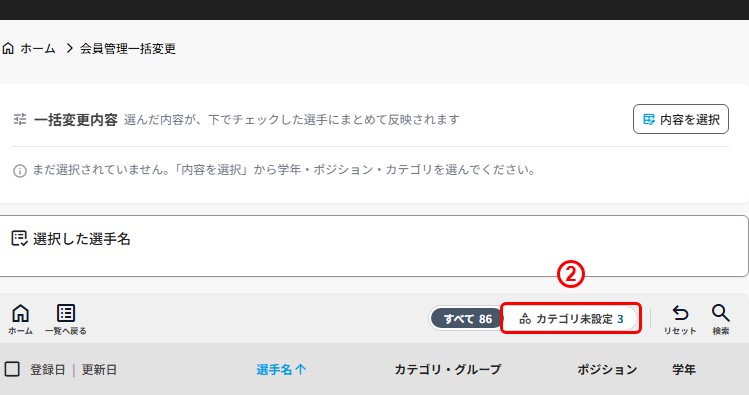
②カテゴリ未設定
②を選択すると、一覧がカテゴリ未設定の選手だけに絞り込まれます。
対象の選手にチェックを入れて内容を選択する
絞り込まれた一覧から、カテゴリを設定したい選手にチェックを入れて下さい。複数の選手をまとめて選ぶこともできます。チェックが終わったら、画面上部の「内容を選択」を押して下さい。
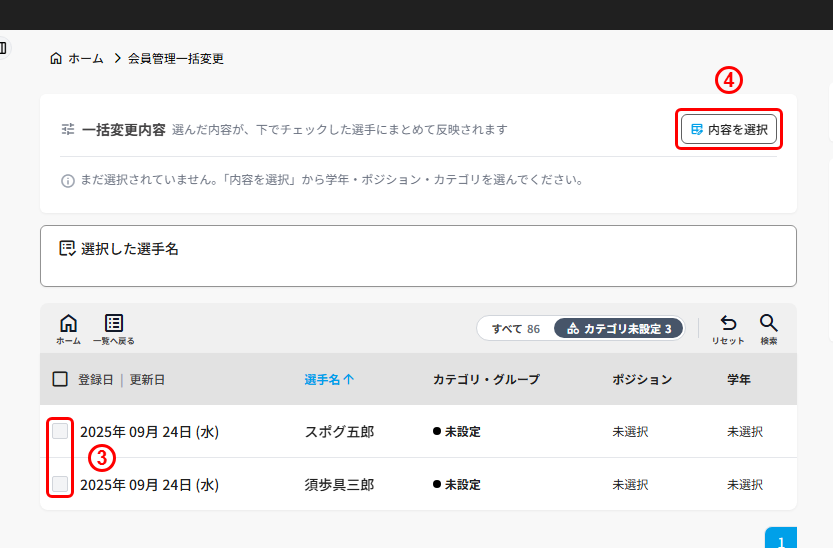
③選手にチェック
③で、カテゴリを設定したい選手にチェックを入れます。
④内容を選択
④を選択すると、「変更内容を選択」のポップアップが開きます。
カテゴリを選んで選択を終了する
設定したいカテゴリにチェックを入れ、「選択を終了」を押して下さい。学年やポジションも同時に設定したい場合は、あわせて選んで下さい(不要であれば選ばずそのままにします)。
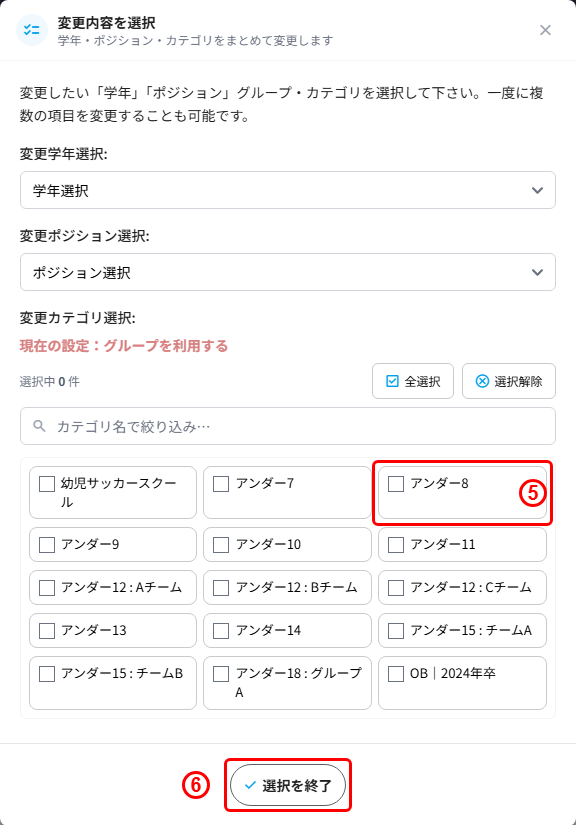
⑤カテゴリにチェック
⑤で、設定したいカテゴリにチェックを入れます。複数のカテゴリを同時に選ぶこともできます。
⑥選択を終了
⑥を選択すると、ポップアップが閉じて選んだ内容が反映されます。
選択内容を確認して「確認する」を押す
画面上部の「一括変更内容」に設定するカテゴリが、「選択した選手名」にチェックした選手の名前が表示されます。内容に間違いがなければ、「確認する」を押して下さい。
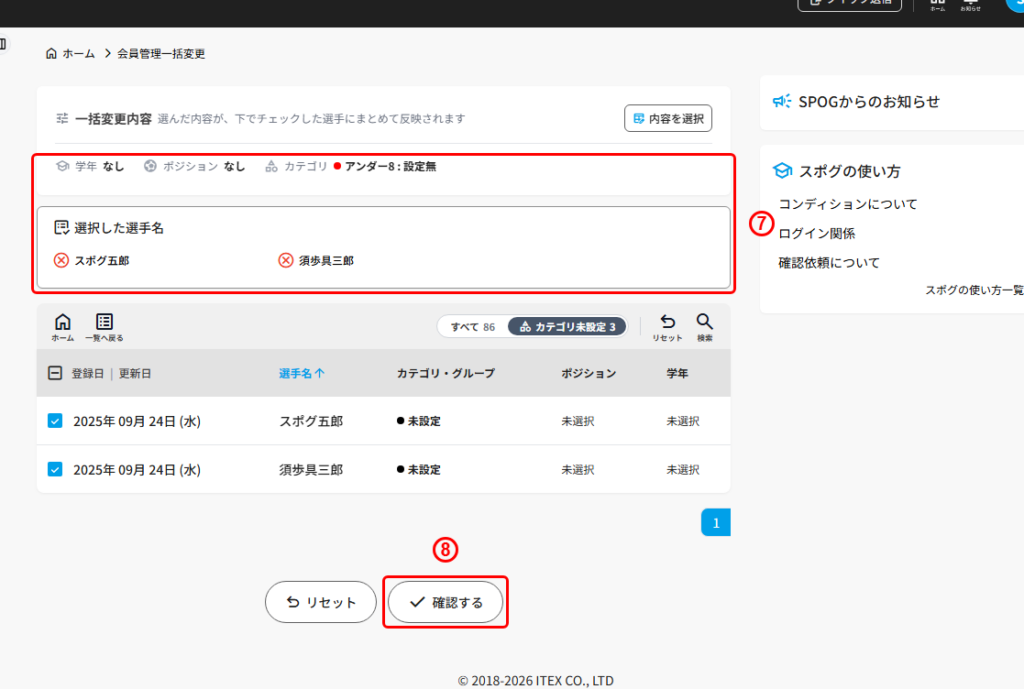
⑦選択内容
⑦に、設定するカテゴリと対象の選手名が表示されます。名前の横の×を押すと、選択を取り消せます。
⑧確認する
⑧を選択すると、確認画面が表示されます。
変更前後を確認して「変更する」を押す
選んだ選手ごとに、「変更前」と「変更後」のカテゴリが表示されます。内容に間違いがなければ、「変更する」を押して下さい。選び直す場合は「戻る」を選択します。
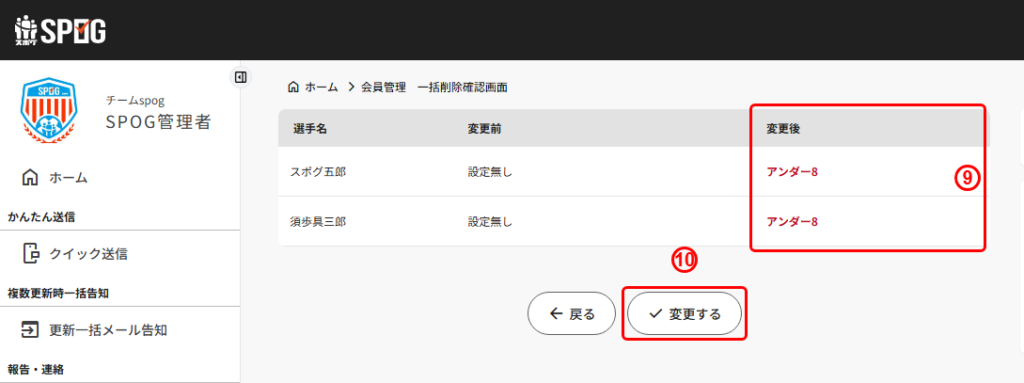
⑨変更後
⑨が、これから設定されるカテゴリです。
⑩変更する
⑩を選択すると、「一括変更確認」のポップアップが表示されます。
ポップアップで変更を確定する
内容を確認し、ポップアップの「変更する」を選択すると変更が確定します。
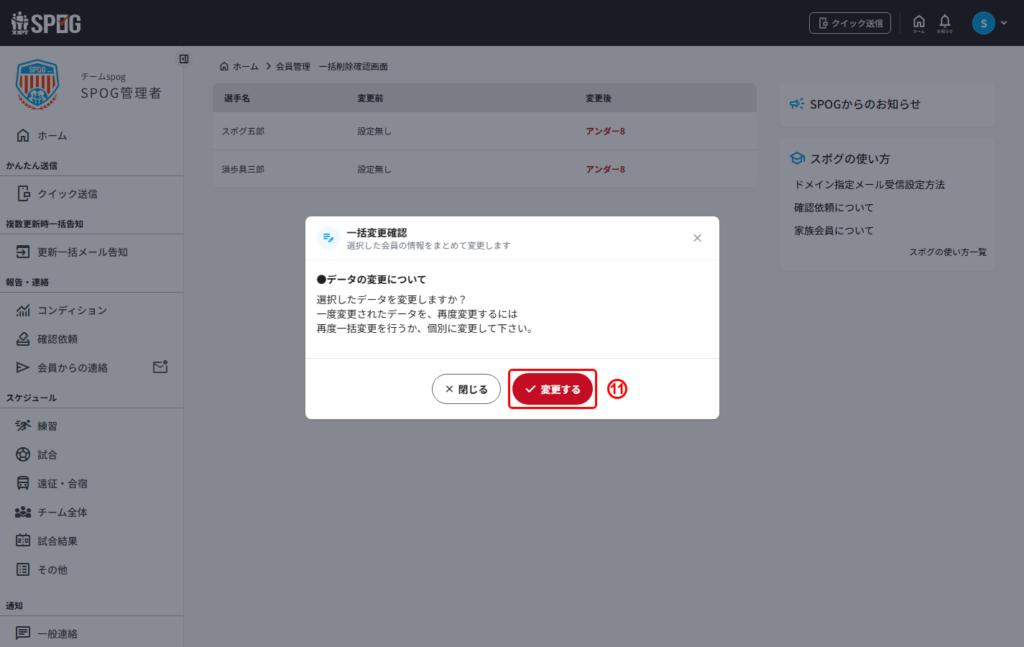
⑪変更する
⑪を選択すると、選んだ選手にまとめてカテゴリが設定されます。
すでにカテゴリ・グループが設定されている選手について、そのカテゴリを変更する方法をご案内致します。この記事でわかること 変更したい選手を選ぶ サイドメニューの「選手管理」から選手一覧を開いて下さい。選手一覧の「グループ名」の列には、その選手に現在設定されているカテゴリが表示されます。カテゴ...
以上でございます。今後ともスポグをどうぞ宜しくお願い致します。