
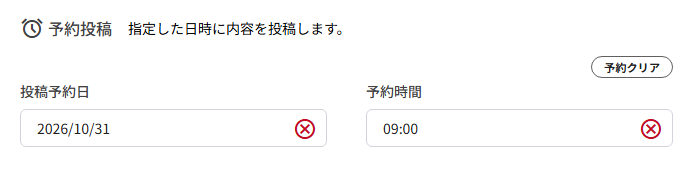
練習・試合などの投稿を、指定した日時に公開する「予約投稿」の設定方法をご案内します。予約日時の入力から、登録後の確認・変更・取り消しまでを説明します。この記事でわかること
予約投稿の欄は、各投稿の新規登録・修正画面の最後のSTEPの一番下にあります。ここでは練習を例にご案内しますが、操作はどのジャンルも同じです。
- 練習:STEP3
- 試合:STEP4
- 遠征・合宿:STEP4
- その他:STEP3
予約日時を入力する
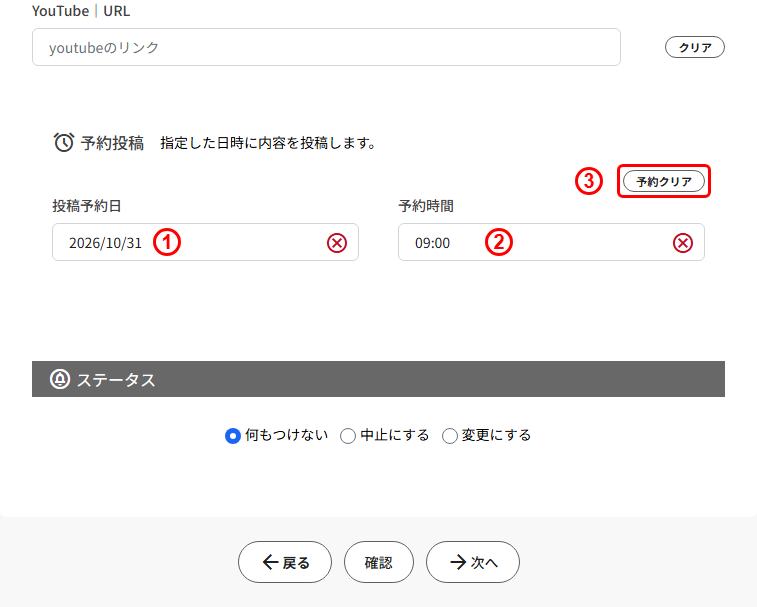
①投稿予約日
①を選択するとカレンダーが開くので、投稿を公開したい日を選択します。今日より前の日付は選択できません。
②予約時間
②には、投稿を公開したい時間を入力します。
③予約クリア
入力した予約を取り消したい場合は、③「予約クリア」を選択して下さい。予約日と予約時間が空欄に戻ります。
入力できたら、ふだんの登録と同じく「次へ」から確認画面へ進み、登録して下さい。
POINT予約日時を過ぎるまでは、会員のカレンダーなどに投稿は表示されません(管理画面では予約中も表示されます)。また、予約投稿を設定しても告知メールは自動では送信されません。メールでもお知らせする場合は、告知メールの「予約配信」を使うと、指定した日時にメールを配信できます。
練習・試合などの投稿を会員へお知らせする告知メールを、すぐに送るのではなく、指定した日時に配信する「予約配信」の設定方法をご案内致します。この記事でわかること ここでは練習を例にご案内しますが、試合・遠征・合宿などほかの投稿でも操作は同じです。 STEP1.登録完了画面で「告知メールを配信」を...
予約した日時を確認・変更する
管理画面の一覧では、予約中の投稿も通常の投稿と同じように表示され、予約中かどうかの目印は付きません。予約日時は、一覧の「詳細」から開く詳細確認画面で確認します。
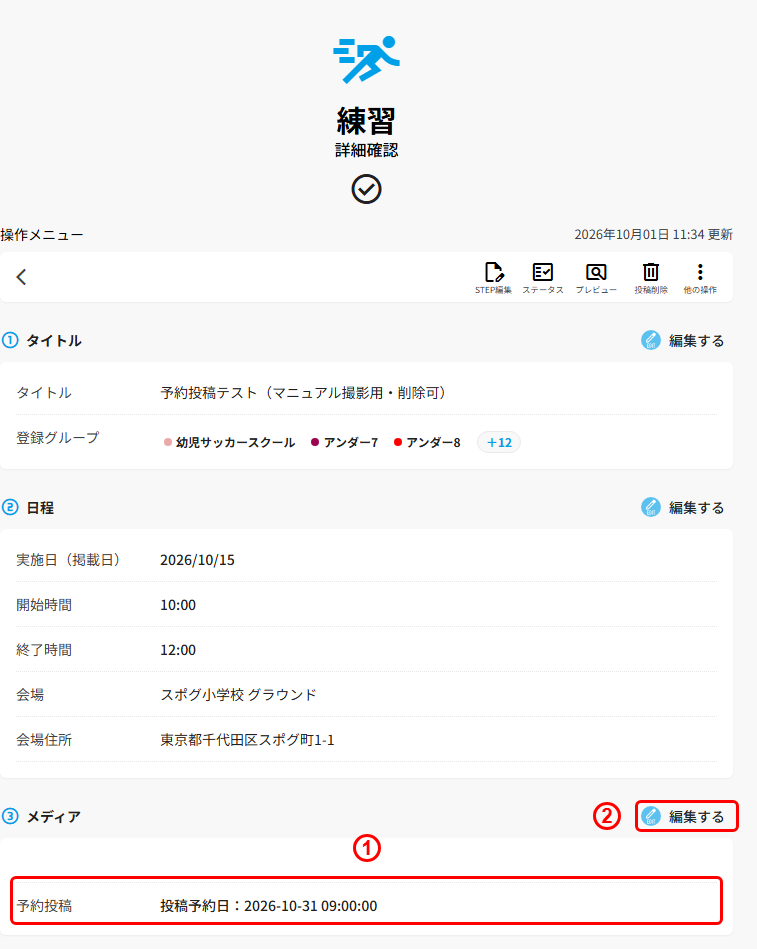
①予約投稿
予約を設定した投稿には、①に投稿予約日と時間が表示されます。
②編集する
予約日時を変更・取り消したい場合は、②を選択します。最後のSTEPの画面が開くので、予約日時を入力し直すか「予約クリア」を選択してから、保存して下さい。
以上でございます。今後ともスポグをどうぞ宜しくお願い致します。