
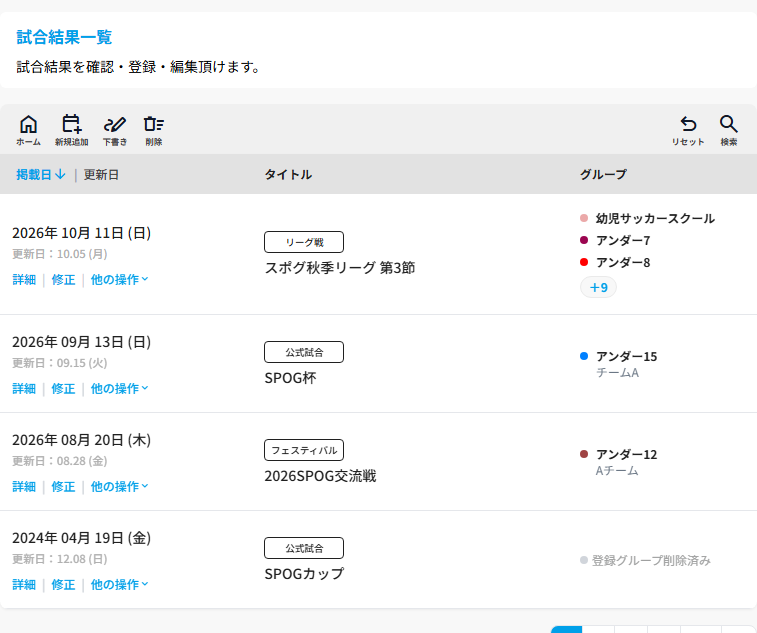
STEP1.大会名とカテゴリの入力
サイドメニューの「試合結果」から試合結果一覧を開き、メニューにある「新規追加」を選択すると、まずSTEP1の入力欄が表示されます。
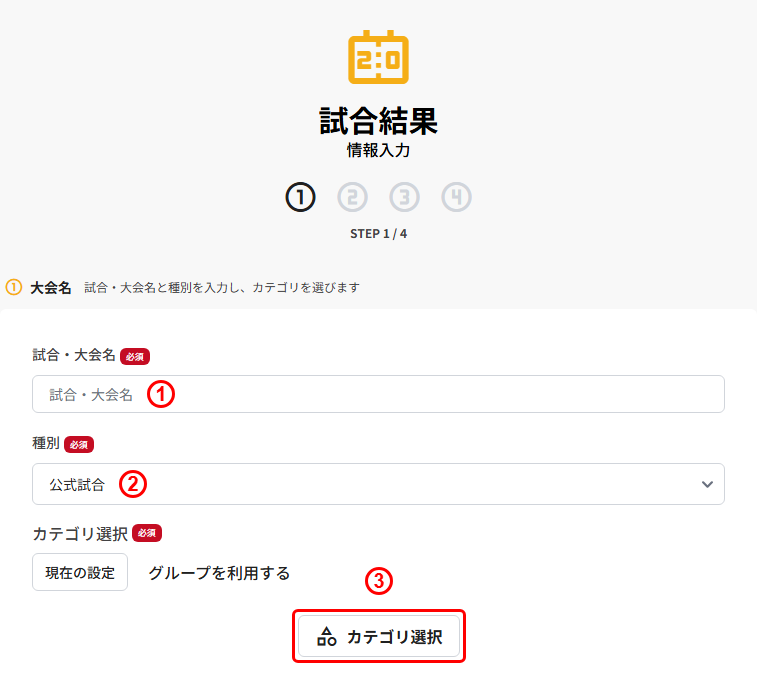
①試合・大会名
①には試合や大会の名称を入力して下さい。必須の項目です。ここで入力した名称が、一覧に表示されるタイトルになります。
②種別
②では試合の種別を「公式試合」「練習試合」「トーナメント」「リーグ戦」「フェスティバル」から選択します。必須の項目です。選択した種別は、一覧でタイトルの上にラベルとして表示されます。
③カテゴリ選択
③を選択すると、この投稿の対象となるカテゴリー(学年やチームの区分)を選ぶ画面が開きます。必須の項目です。現在選ばれている内容は、ボタンの上の「現在の設定」に表示されます。
STEP2.日程と集合場所の入力
続いて、掲載日と日程、集合場所を入力します。
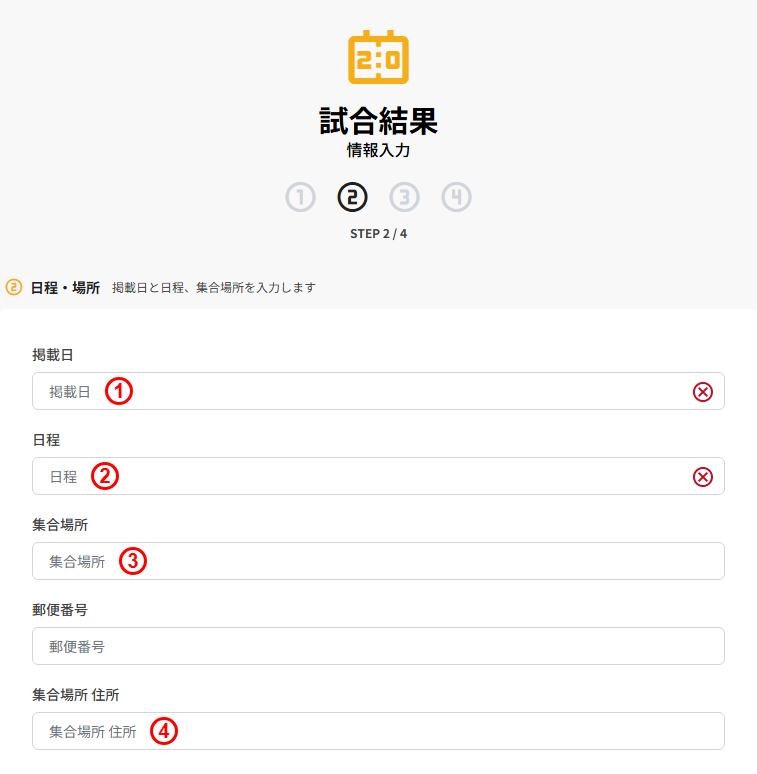
①スケジュール掲載日
①には一覧に掲載する日付を入力します。ここで入力した日付が一覧の「スケジュール掲載日」に表示され、並べ替えの基準にもなります。
②日程
②には試合を行った日付を入力します。
③集合場所
③には集合場所の名称を入力します。
④集合場所 住所
④には集合場所の住所を入力します。③と④の間にある「郵便番号」の欄と合わせてご入力下さい。
STEP3(1/4).対戦カードの入力
試合の対戦カードを入力します。1つの投稿に複数の試合の結果を登録することができます。
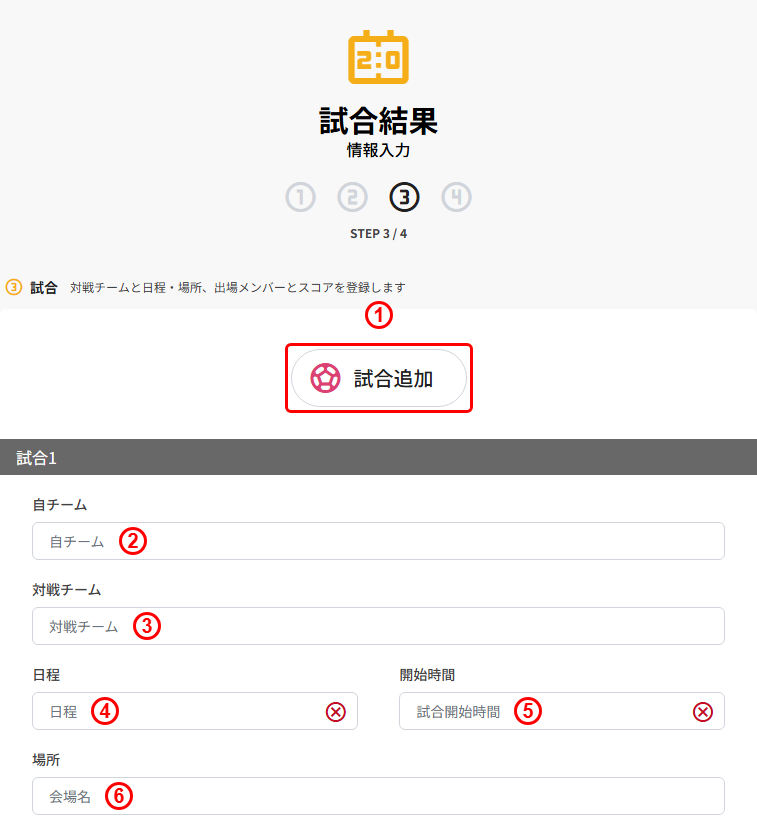
①試合追加
①を選択すると、試合の入力欄がもう1つ増えます。1日に複数の試合を行った場合にご利用下さい。増やした入力欄は「試合1」「試合2」と番号がつきます。
②自チーム
②には自チームの名称を入力します。
③対戦チーム
③には対戦したチームの名称を入力します。
④日程
④にはこの試合を行った日付を入力します。
⑤開始時間
⑤には試合の開始時間を入力します。
⑥場所
⑥にはこの試合を行った場所(会場名やグランド名など)を入力します。
STEP3(2/4).スコアの入力
同じSTEP3の画面の続きで、スコアを入力します。
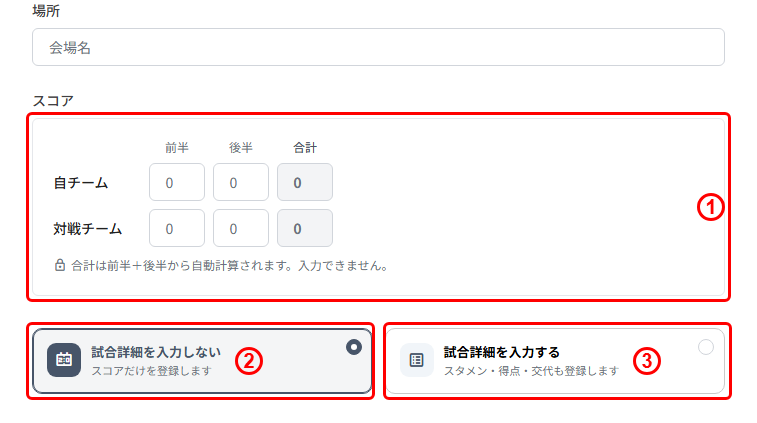
①スコア
①には「自チーム」と「対戦チーム」それぞれの前半・後半の得点を入力します。「合計」は前半と後半の得点から自動で計算されるため、入力する必要はありません。
②試合詳細を入力しない
スコアだけを登録する場合は②を選択したまま、STEP4へお進み下さい。はじめはこちらが選択されています。
③試合詳細を入力する
出場メンバーや得点者、選手交代も登録したい場合は③を選択します。選択すると、下に試合詳細の入力欄が表示されます(次の「STEP3(3/4)」「STEP3(4/4)」で説明します)。
STEP3(3/4).スターティングメンバーの入力
「試合詳細を入力する」を選択した場合に表示される入力欄です。先発で出場した選手を入力します。
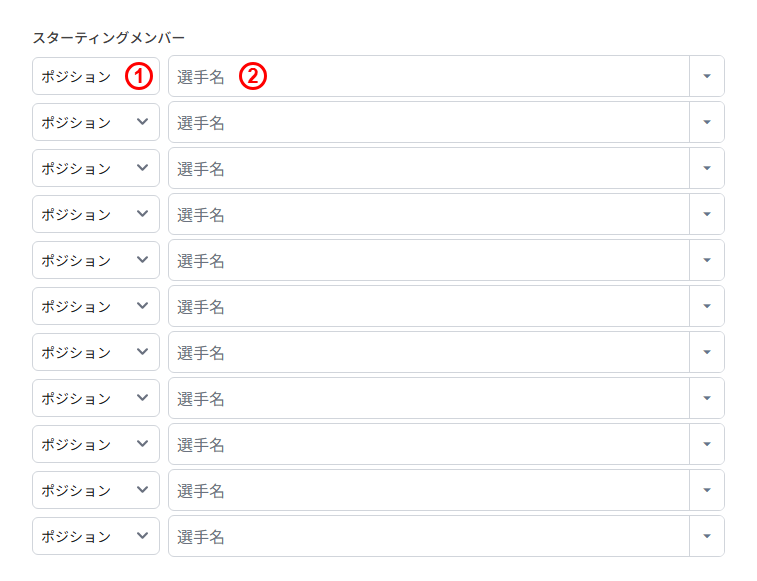
①ポジション
①では選手のポジションを「FW」「MF」「DF」「GK」から選択します。
②選手名
②には出場した選手を入力します。名前の一部を入力するか、右端の「▼」を選択すると、登録されている選手の中から選ぶことができます。入力欄は11名分あります。
STEP3(4/4).スコア記録と選手交代の入力
同じ試合詳細の入力欄の続きで、得点の記録と選手交代を入力します。
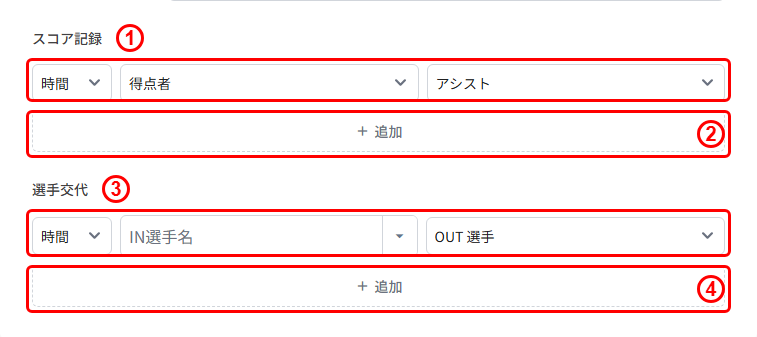
①スコア記録
①では得点した「時間」と「得点者」「アシスト」をそれぞれ選択します。
②追加(スコア記録)
②を選択すると、スコア記録の入力欄が1行増えます。得点の数だけ追加してご入力下さい。
③選手交代
③では交代した「時間」と、入った選手(IN選手名)、下がった選手(OUT選手)を入力します。
④追加(選手交代)
④を選択すると、選手交代の入力欄が1行増えます。交代の数だけ追加してご入力下さい。
STEP4(1/3).コメントと画像の登録
最後に、本文コメントと、公開する画像・添付ファイル・YouTubeを登録します。
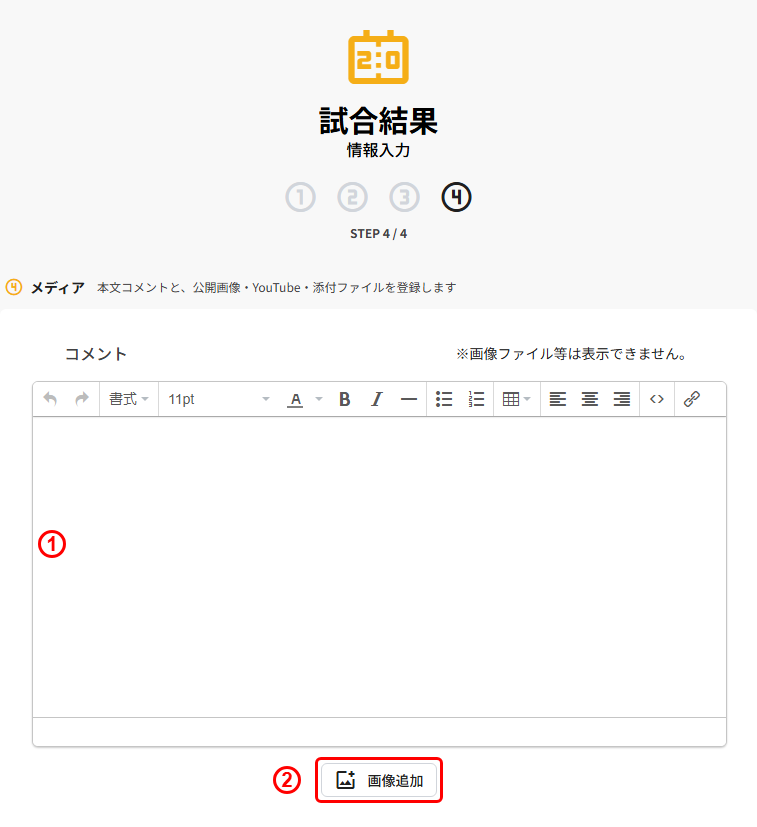
①コメント
①には本文のコメントを入力します。試合の振り返りや次の試合に向けたお知らせなど、会員にお伝えしたい内容をご記入下さい。なお、このコメント欄に画像ファイル等を貼り付けて表示することはできません。
②画像追加
②を選択すると、投稿に画像を追加することができます。
STEP4(2/3).ファイルとYouTubeの登録
同じSTEP4の画面の続きで、添付ファイルとYouTubeを登録できます。
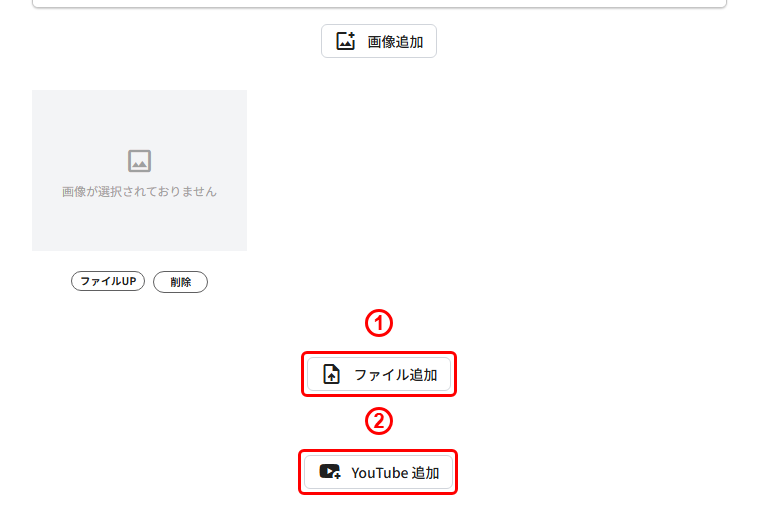
①ファイル追加
①を選択すると、投稿に添付ファイルを追加することができます。大会の結果表などをそのまま配布したい場合にご利用下さい。
②YouTube追加
②を選択すると、YouTubeの動画を追加することができます。試合の動画を共有したい場合にご利用下さい。
STEP4(3/3).投稿予約の設定
同じSTEP4の画面の下部で、投稿を公開する日時を予約することができます。
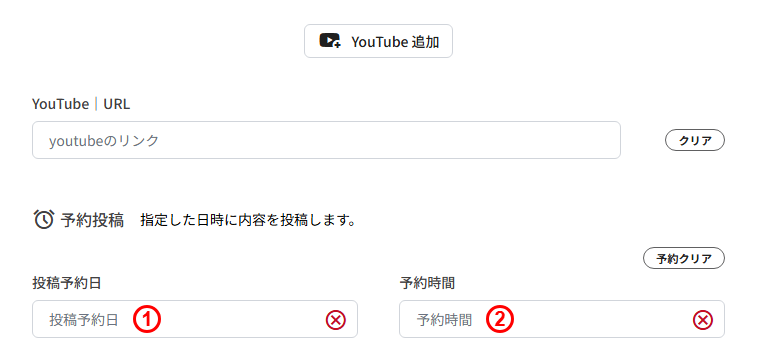
①投稿予約日
①には投稿を公開したい日付を入力します。指定した日時に内容が投稿されます。未入力の場合は、登録した時点で投稿されます。
②予約時間
②には投稿を公開したい時間を入力します。入力した予約を取り消したい場合は、右上の「予約クリア」を選択して下さい。
入力内容の確認
STEP1〜STEP4の入力が終わると、詳細確認画面で登録前の内容をまとめて確認できます。内容に誤りがある場合は、各項目の「編集する」から該当するSTEPに戻って修正して下さい。
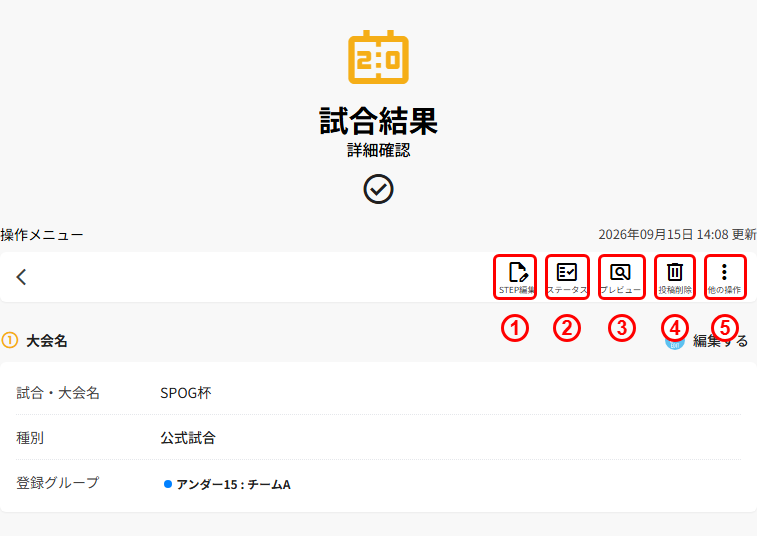
①STEP編集
①のアイコンを選択すると、入力し直したいSTEPへ直接戻ることができます。
②ステータス
②のアイコンを選択すると、「中止」「変更」などの状態を設定するメニューが開きます。設定した状態は一覧にラベルとして表示されます。
③プレビュー
③のアイコンを選択すると、会員側にどのように表示されるかを確認することができます。
④投稿削除
④のアイコンを選択すると、この投稿を削除するための確認画面が開きます。
⑤他の操作
⑤のアイコンを選択すると、そのほかの操作をまとめたメニューが開きます。
登録完了画面について
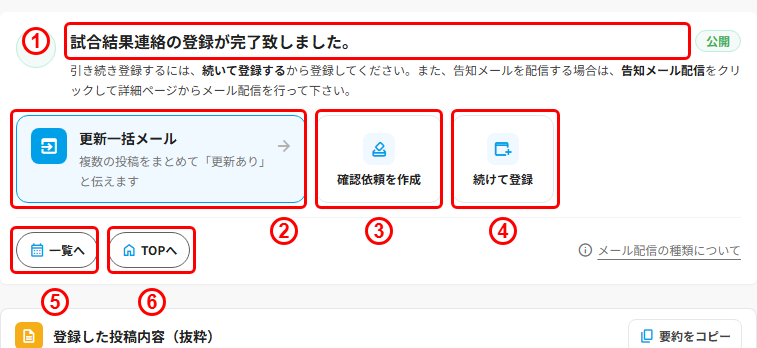
①登録完了のメッセージ
①のメッセージが表示されていれば、試合結果の登録は完了しています。
②更新一括メール
②を選択すると、「更新一括メール告知」の画面が開きます。複数の投稿をまとめて「更新あり」と会員へお知らせしたい場合にご利用下さい。メール配信の種類については、完了画面の右下にある「メール配信の種類について」からご確認頂けます。
③確認依頼を作成
③を選択すると、確認依頼の作成画面が開きます。確認依頼の作成方法については、次の記事をご覧下さい。
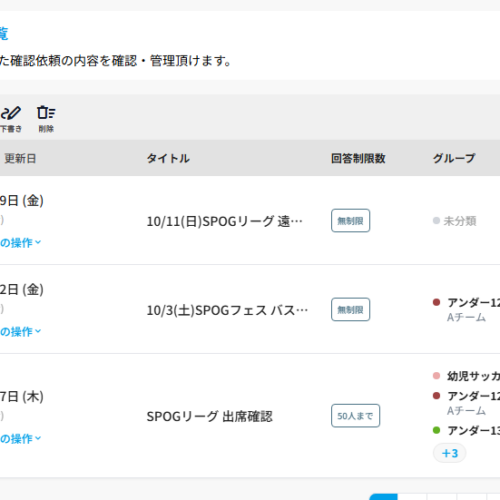
確認依頼は、試合や練習、行事などについて選手やそのご家族に出欠・参加可否の確認をとり、回答を集計できる機能です。ここでは確認依頼の新規作成の手順(STEP1〜STEP3)と、入力内容の確認、登録完了後の操作についてご案内致します。この記事でわかること STEP1.基本情報の入力 サイドメニューの...
④続けて登録
④を選択すると、新しい試合結果の登録画面が開きます。試合結果をまとめて何件も登録したいときにご利用下さい。
⑤一覧へ
⑤を選択すると試合結果の一覧画面に戻ります。
⑥TOPへ
⑥を選択すると管理画面のホーム画面に戻ります。
以上でございます。今後ともスポグをどうぞ宜しくお願い致します。