
ログインできなくなるとき
次のいずれかに当てはまると、管理画面にログインできなくなります。
・同じ場所(同じ端末や同じWi-Fiなど)から、同じチームコード・Eメールで、15分のうちに5回間違えたとき
15分間、ログインできなくなります。
・同じチームコード・Eメールで、場所を問わず合わせて1時間のうちに10回間違えたとき
30分間、ログインできなくなります。
チームコード・Eメール・パスワードは、どれを間違えても1回と数えます。最初に間違えたときから数え始め、15分(1時間)経つと数え直しになります。途中で正しくログインできれば、それまでに間違えた回数は0に戻ります。
上限に達する前は、いつもどおりのエラー(「メールアドレスかパスワードのどちらかが間違っています。」など)が表示されるだけで、「あと何回でログインできなくなる」といった予告は出ません。
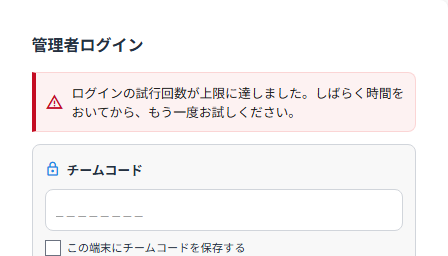
ログインできなくなったときの画面
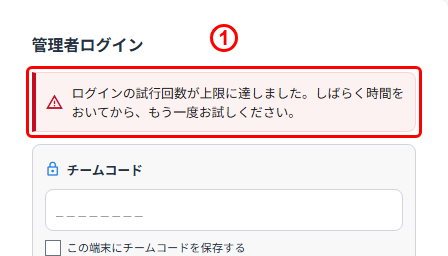
①ログインの試行回数が上限に達しました
上限に達した状態でログインしようとすると、赤枠で「ログインの試行回数が上限に達しました。しばらく時間をおいてから、もう一度お試しください。」と表示されます。残りの時間や、どちらの条件で止まったかは表示されません。正しいパスワードを入力しても、この間は同じ表示になりログインできません。
ログインできなくなったら
特別な操作は必要ありません。15分(場合によっては30分)経てば、自動的にまたログインできるようになります。この間に何度試しても、回数が増えたり時間が延びたりすることはなく、途中で解除する操作もありません(チームの管理者であっても解除できません)。パスワードを変更しても、ログインできない状態そのものは時間が経つまで変わりません。
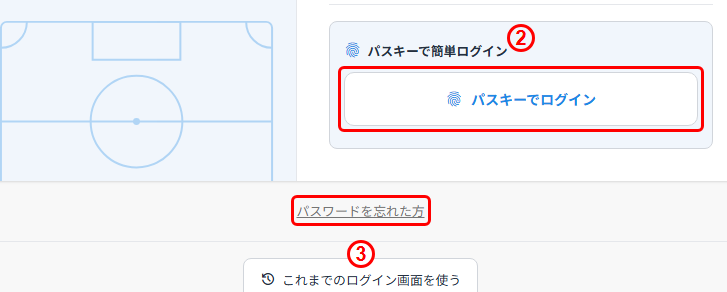
②パスキーでログイン
パスキーを登録済みの場合、ログインできない状態の間でも「パスキーでログイン」からログインできます(パスキーでのログインは、ここでの試行回数に数えていません)。
③パスワードを忘れた方
パスワードが分からないときは、ログイン画面下の「パスワードを忘れた方」からお進みください。
1つのIDを複数の方で使っている場合
監督とコーチなど、1つの管理者IDを複数の方で使っているチームもあるかと思います。「場所を問わず合わせて1時間に10回」の条件は、使っている場所に関わらず合算されるため、どなたかが何度も間違えると、同じIDを使っているほかの方も、しばらくログインできなくなることがあります。
身に覚えのないログインできない状態があったとき
パスワードを間違えた記録は、「自分の情報」のログイン履歴に「ログイン失敗(パスワード誤り)」として残ります。身に覚えのない失敗の記録が並んでいる場合は、パスワードの変更をご検討ください。ログイン履歴の確認方法は
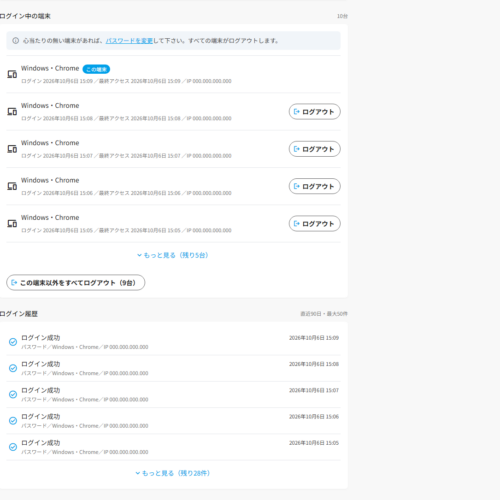
セキュリティ対策として、「自分の情報」画面で確認できる、現在ログイン中の端末の一覧と、ログインの履歴の見方をご案内します。身に覚えのないログインがないかを確認し、必要に応じて端末をログアウトさせることができます。この記事でわかること ログイン中の端末の見方 現在ログインしている端末が一覧で表示...
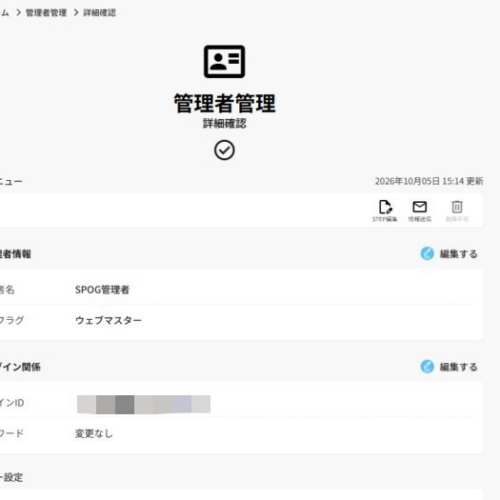
管理者自身がSPOGにログインする際のログインID(メールアドレス)やパスワードを変更する方法をご案内します。 ここでは、「自分の情報」画面からログインIDやパスワードを変更し、保存するまでの操作の流れをご案内します。この記事でわかること STEP1.「自分の情報」画面を開く ①自分の情報 画...
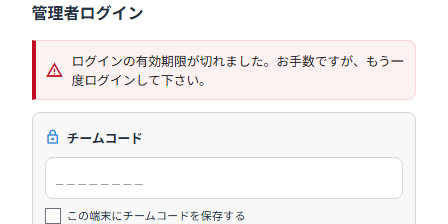
管理画面をより安全にお使いいただくため、一定の期間が経つと、もう一度ログインしていただくようになりました。この記事では、もう一度ログインが必要になるタイミングと、有効期限が切れたときの画面、すぐにログインし直す方法をご案内します。この記事でわかること もう一度ログインが必要になるとき 管理画面を...
以上でございます。今後ともスポグをどうぞ宜しくお願い致します。