
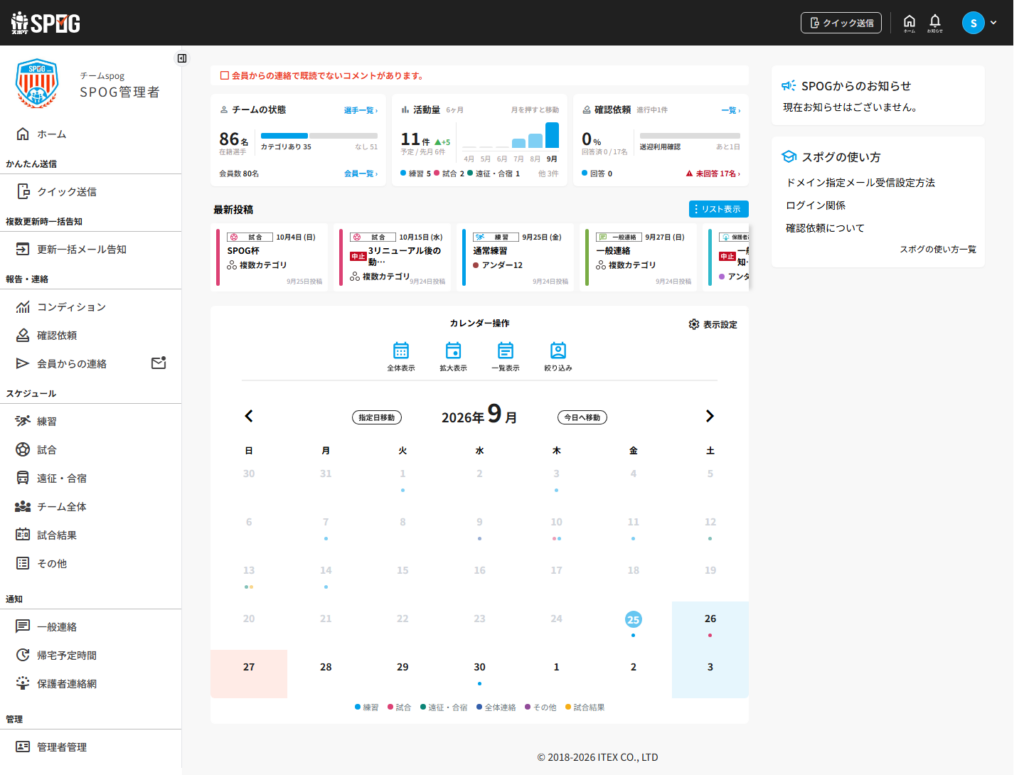
新しいホーム画面の構成
ログインすると、次のホーム画面が表示されます。
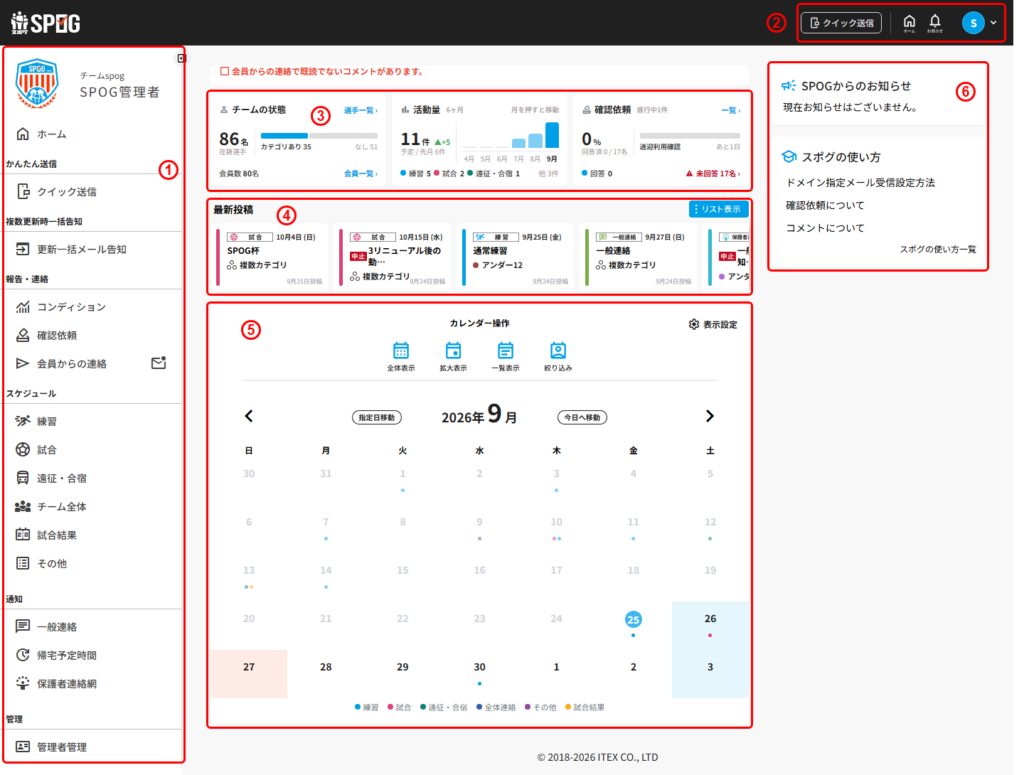
①メニュー
①には、練習・試合などのスケジュールや、確認依頼・コンディション・会員管理などの各画面へのメニューが並んでいます。「かんたん送信」「報告・連絡」「スケジュール」のように用途ごとにまとめて表示されます。
②クイック送信・ホーム・お知らせ・アカウント
②の[クイック送信]を押すと、いま開いている画面を離れずにメールを送れます。家のアイコンを押すとホーム画面に戻り、ベルのアイコンからはお知らせを確認できます。右端の丸いアイコンを押すと、アカウントメニューが開きます(下の「新機能紹介・旧管理画面に戻る」を参照)。
③チームの状態・活動量・確認依頼
③には、選手・会員の登録状況、直近の予定の件数、確認依頼の回答状況がまとめて表示されます。数字を見るためにそれぞれの画面を回る必要はありません。
④最新投稿
④には、最近登録した練習・試合・連絡などの投稿が新しい順に並びます。横にスクロールすると、さらに前の投稿も確認できます。
⑤カレンダー
⑤には、登録した予定がカレンダーで表示されます。「カレンダー操作」から、表示の切り替えや絞り込みができます。
⑥SPOGからのお知らせ・スポグの使い方
⑥には、スポグ運営からのお知らせと、操作マニュアルへのリンクが表示されます。
サイドメニューを隠す
画面を広く使いたいときは、メニューをアイコンだけの細い表示に切り替えられます。
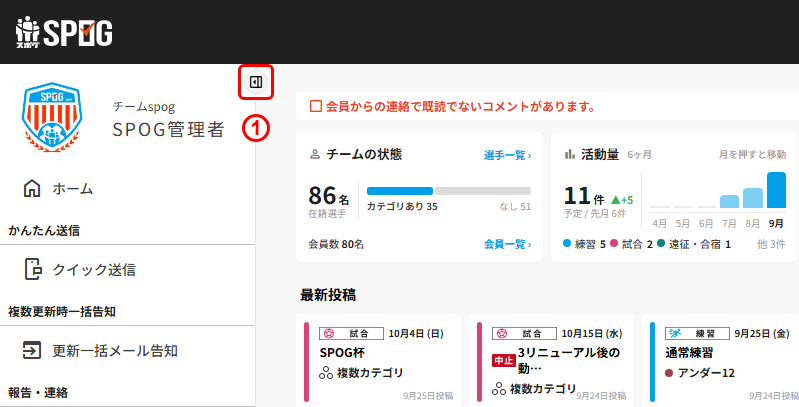
①サイドメニューの切り替えボタン
①を押すと、メニューが隠れてアイコンだけの表示になります。
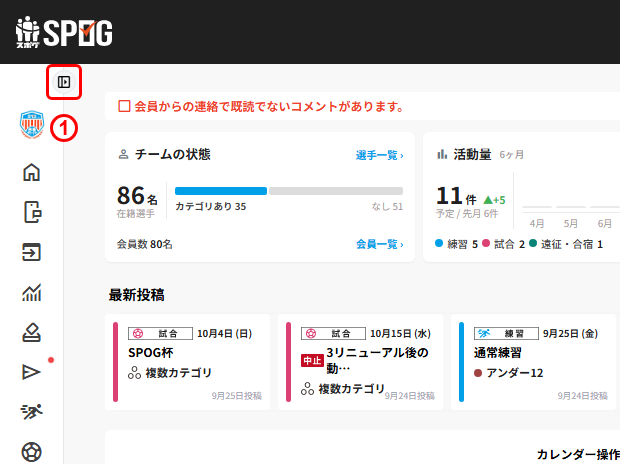
メニューが細くなり、そのぶん右側の表示が広がりました。元の表示に戻すときは、もう一度①を押してください。
新機能紹介・旧管理画面に戻る
画面右上の丸いアイコンを押すと、アカウントメニューが開きます。
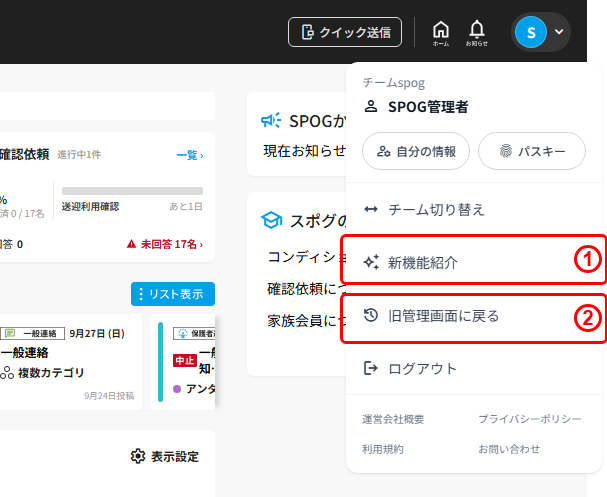
①新機能紹介
①を選択すると、「新しくなった管理画面のご紹介」が表示され、新しくなった点を順番に確認できます。
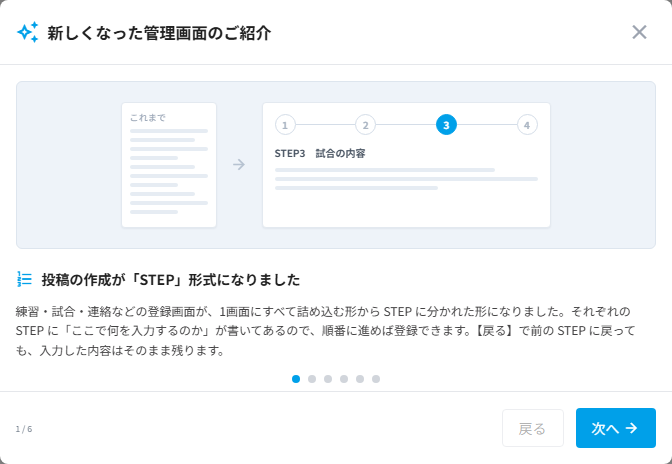
[次へ]を押すと、次の新機能の紹介へ進みます。確認が終わったら、右上の[×]で閉じてください。
②旧管理画面に戻る
②を選択すると、これまでの管理画面に切り替わります。
ホーム画面の各項目の見方は、次の記事でもご案内しています。
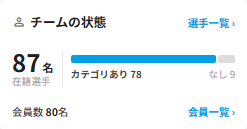
ログイン直後のホーム画面には「チームの状態」が表示されており、チームの選手数や会員数をひと目で確認できます。ここでは、その見方をご案内します。この記事でわかること 「チームの状態」の見方 「チームの状態」は、ホーム画面の上部にあります。 「会員数」には現在登録されている会員(保護者など)の人数が...
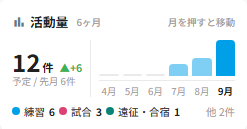
ログイン直後のホーム画面には「活動量」が表示されており、直近6ヶ月に「スケジュール」へ登録した予定の件数を月ごとのグラフで確認できます。ここでは、その見方と、グラフを使ったカレンダーの移動方法をご案内します。この記事でわかること 「活動量」の見方 「活動量」は、ホーム画面の上部に表示されます。 ...
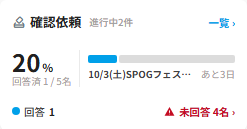
ログイン直後のホーム画面には「確認依頼」が表示されており、進行中の確認依頼の件数や、直近の確認依頼の回答状況をひと目で確認できます。ここでは、その見方と、一覧・回答状況画面への移動方法をご案内します。この記事でわかること 「確認依頼」の見方 「確認依頼」は、ホーム画面の上部に並ぶカードの1つとし...
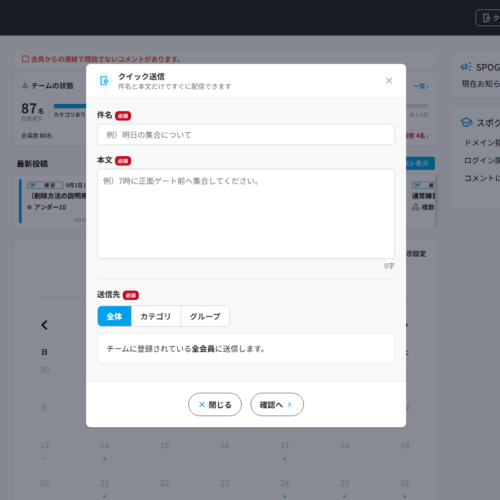
クイック送信は、件名と本文だけを入力してすぐに会員へメールを配信できる機能です。ここでは、クイック送信の開き方から送信、送信後に配信状況を確認する方法までをご案内致します。この記事でわかること STEP1.クイック送信を開く クイック送信を開くボタンは2箇所にあります。どちらを選択しても同じ入力...
以上でございます。今後ともスポグをどうぞ宜しくお願い致します。